 ログイン
ログイン ブログ個人
ブログ個人
月川拓海の世界
| <<前へ | 次へ>> |
このブログにいただいたコメントにコメント返しができなくなりました
投稿日時:2017/04/02(日) 13:29
3月16日に書いた「iClone 7 Proで初動画」という記事に対して、4月1日にAKI15 さんからコメントをいただいたのですが、そのコメントに対するコメント返しが「Comment Error」になり、返信できなくなってしまいました。
ライブドアブログのヘルプでコメントが書き込めない場合の原因が書かれていました。
・ 同一IPアドレスから一定の時間内に連続して書込みをしている
・ ブログ管理者の拒否条件に引っかかっている(ワード/URL/IPアドレス/携帯端末)
・ その他ブログ管理者が設定できるスパム対策に引っかかっている
・ IPアドレス自体がスパム判定されている
・ コメントに含まれるワード/URLがスパム判定されている
上のどの条件にもあてはまりません。投稿間隔を10時間以上あけても、不適切な語句やURLを含まない「はい」という一言だけにしても、返信できません。
ブログの管理者は月川自身であり、独自にNGワードを設定していることはありません。投稿を制限する設定も行っていません。
なので、livedoorさんへ問い合わせのメールを出しました。しかし、返事が戻ってくるまでの間、いただいたコメントを放置しておくのはいけないことなので、ここで返信させていただくことにしました。
[AKI15さんのコメント]
月川さん、こんにちは
AKI15です。
お久しぶりです。
僕も iClone6,53を 3ヶ月ぐらい前に買いました。
7の方が 新しいモーションが一杯入っているんですか!
今田に 使い方が分からないでいます。
最初は どうすれば良いのですかね!
それとですね、You Tubeの 動画の方で 女の子がバイクに乗るシーンがあるのですが あれって別売りなんですか!
何だか 調べてもよくわからないので 教えてもらっえたら幸いです。
あと 洋服は 洋服を作るソフトを買わないとダメなんですかね!
3DXChange は 必要な ソフトなんですか?
色々と聞いてすみません。
もしよろしければ教えてもらえたらありがたいです。
[AKI15さんのコメントに対する返信]
こんばんは。
お久しぶりです。
7といっても私が今持っているのは、α 版の7なので、モーションは何も入っていません。
正式な製品版が出たら、いくつかは入っていると思いますが、たくさんは入っていないと思います。
iCloneを販売しているReallusionという会社は、キャラクターやモーションも売っているので、たくさん入れておくとそれらが売れなくなるからです。
最初は日本語のマニュアルを読めばいいと思います。
月川拓海のiClone講座も少しくらい役に立つかもしれません。
月川がYouTubeの動画で使わせていただいたバイクは、MORIニャンさんから個人的にいただいたものです。
Shadeで作られていたので、3DXChangeでiClone用に変換してiCloneに移植しました。
色んなサイトで色んな種類のバイクや車が無料で配布されていたり、販売されています。
月川はキャラクターやヘア、洋服などはDAZ 3DやRenderosityで買うことが多いです。
ZBrushや六角大王でつくったものをiCloneで使うこともあります。
それから、3DXChangeは外部ソフトとiCloneとの橋渡しになるものなので、必要だと思います。
これがなかったら、iCloneのキャラクターや背景でしか動画をつくれないです。
iCloneも初めの頃はすごく簡単なソフトでしたが、機能が増えるに従ってだんだん複雑になってきました。
しかし、やはり動画作成ソフトとしては、一番簡単で短時間でレンダリングできるので優れていると思います。
問題はレンダリングの質があまりよくないことで、それが大きな壁となって、ユーザーの拡大を阻んでいるのだと思います。シェーダーの改良や動画編集ソフトなどで動画の見た目をより綺麗にできれば、もっと普及すると思います。
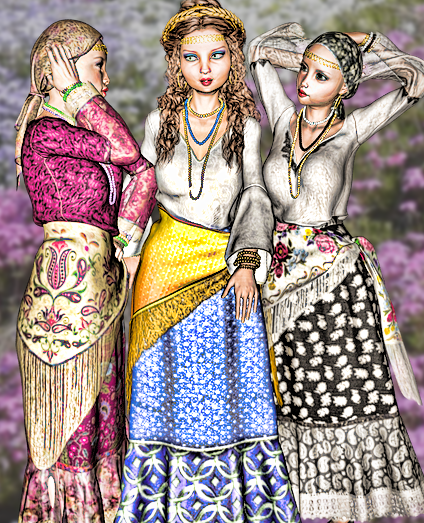
今日の月川の絵は、先月の末に開催されたDAZ 3Dのバーゲンで買った次のアイテムで作りました。
DAZ Studioの3Delightレンダリングです。
Romi for Genesis 3 Female(s)
Gitanilla
エキゾチックな衣装をまとったGenesis 3 Females

ライブドアブログのヘルプでコメントが書き込めない場合の原因が書かれていました。
・ 同一IPアドレスから一定の時間内に連続して書込みをしている
・ ブログ管理者の拒否条件に引っかかっている(ワード/URL/IPアドレス/携帯端末)
・ その他ブログ管理者が設定できるスパム対策に引っかかっている
・ IPアドレス自体がスパム判定されている
・ コメントに含まれるワード/URLがスパム判定されている
上のどの条件にもあてはまりません。投稿間隔を10時間以上あけても、不適切な語句やURLを含まない「はい」という一言だけにしても、返信できません。
ブログの管理者は月川自身であり、独自にNGワードを設定していることはありません。投稿を制限する設定も行っていません。
なので、livedoorさんへ問い合わせのメールを出しました。しかし、返事が戻ってくるまでの間、いただいたコメントを放置しておくのはいけないことなので、ここで返信させていただくことにしました。
[AKI15さんのコメント]
月川さん、こんにちは
AKI15です。
お久しぶりです。
僕も iClone6,53を 3ヶ月ぐらい前に買いました。
7の方が 新しいモーションが一杯入っているんですか!
今田に 使い方が分からないでいます。
最初は どうすれば良いのですかね!
それとですね、You Tubeの 動画の方で 女の子がバイクに乗るシーンがあるのですが あれって別売りなんですか!
何だか 調べてもよくわからないので 教えてもらっえたら幸いです。
あと 洋服は 洋服を作るソフトを買わないとダメなんですかね!
3DXChange は 必要な ソフトなんですか?
色々と聞いてすみません。
もしよろしければ教えてもらえたらありがたいです。
[AKI15さんのコメントに対する返信]
こんばんは。
お久しぶりです。
7といっても私が今持っているのは、α 版の7なので、モーションは何も入っていません。
正式な製品版が出たら、いくつかは入っていると思いますが、たくさんは入っていないと思います。
iCloneを販売しているReallusionという会社は、キャラクターやモーションも売っているので、たくさん入れておくとそれらが売れなくなるからです。
最初は日本語のマニュアルを読めばいいと思います。
月川拓海のiClone講座も少しくらい役に立つかもしれません。
月川がYouTubeの動画で使わせていただいたバイクは、MORIニャンさんから個人的にいただいたものです。
Shadeで作られていたので、3DXChangeでiClone用に変換してiCloneに移植しました。
色んなサイトで色んな種類のバイクや車が無料で配布されていたり、販売されています。
月川はキャラクターやヘア、洋服などはDAZ 3DやRenderosityで買うことが多いです。
ZBrushや六角大王でつくったものをiCloneで使うこともあります。
それから、3DXChangeは外部ソフトとiCloneとの橋渡しになるものなので、必要だと思います。
これがなかったら、iCloneのキャラクターや背景でしか動画をつくれないです。
iCloneも初めの頃はすごく簡単なソフトでしたが、機能が増えるに従ってだんだん複雑になってきました。
しかし、やはり動画作成ソフトとしては、一番簡単で短時間でレンダリングできるので優れていると思います。
問題はレンダリングの質があまりよくないことで、それが大きな壁となって、ユーザーの拡大を阻んでいるのだと思います。シェーダーの改良や動画編集ソフトなどで動画の見た目をより綺麗にできれば、もっと普及すると思います。
今日の月川の絵は、先月の末に開催されたDAZ 3Dのバーゲンで買った次のアイテムで作りました。
DAZ Studioの3Delightレンダリングです。
Romi for Genesis 3 Female(s)
Gitanilla
エキゾチックな衣装をまとったGenesis 3 Females
CyberLink PowerDirector 15で動画をBlend(合成)する方法
投稿日時:2017/03/31(金) 22:35
CyberLink PowerDirector 14を15にUpgradeして、動画をBlend(合成)してみました。動画をBlendする機能は、今までのCyberLink PowerDirectorにはなく、バージョン15の新機能です。
ゲームや映画などではBlend された映像が時々見られます。
最近公開されたLuise Vuittonさんの下の動画でも、人物と風景が見事にBlendされていました。
これらの動画は、どのソフトを使って作成されたのか分かりません。
「Louis Vuitton Series 6 by Nicolas Ghesquiere featuring Michelle Williams filmed by Bruce Weber」
「Louis Vuitton Series 6 by Nicolas Ghesquiere featuring Jennifer Connelly filmed by Bruce Weber」
「Louis Vuitton Series 6 by Nicolas Ghesquiere featuring Sacha Lane filmed by Bruce Weber」
CyberLink PowerDirector 15での動画のBlend方法は「特別な合成方法でエフェクトを合成するブレンドエフェクト」で詳しく解説されています。
ブレンドのやり方には2通りあり、1つはタイムラインにドロップしたクリップ(動画)をクリックしてから、画面中央の「ツール」ボタンをクリックし、ブレンドエフェクトデザイナーを開いてBlendする方法です。ここで好きなエフェクトを選んでOKをクリックすれば自動的にタイムラインにエフェクトが配置されます。ブレンドモードには、Photoshopのレイヤーモードのように、標準、比較(暗)、乗算、比較(明)、スクリーン、オーバーレイ、差の絶対値、色相が選べるようになっています。不透明度の設定もできます。
もう一つの方法は、タイムラインにドロップしたクリップ(動画)を右クリックし、「クリップの属性」から「ブレンドモードの設定」を開き、スクリーンなどのモードを選ぶ方法です。こちらの方法では不透明度の設定はできないようです。どちらの方法もとても簡単です。
なお、エフェクトに関してですが、PowerDirector 11 を持っている人は、それを再インストールすれば、NewBlue社製の次の2種類のエフェクトがPowerDirector 15でも使えるようになります。
NewBlue アートエフェクト:これは新規に買うと14200円もします。
エッセンシャルエフェクト 1:これは新規に買うと12980円もします。
これら2種類のエフェクトはPowerDirector 15には備わっていません。
CyberLink PowerDirector 15で動画をBlendするための解説動画を作ってみました。
使わせていただいたアイテム
1. 三次さんのシンプル妖精ドレス
2. Modualz Foliage Flowers-Vol3
3. Sophisticates for Grantham Hall Suit
4. VOICEROID+京町セイカ
5. サウンド 甘茶の音楽工房さんの「雨夜の操り人形」
6. 編集と出力 CyberLink PowerDirector15 Ultra

ゲームや映画などではBlend された映像が時々見られます。
最近公開されたLuise Vuittonさんの下の動画でも、人物と風景が見事にBlendされていました。
これらの動画は、どのソフトを使って作成されたのか分かりません。
「Louis Vuitton Series 6 by Nicolas Ghesquiere featuring Michelle Williams filmed by Bruce Weber」
「Louis Vuitton Series 6 by Nicolas Ghesquiere featuring Jennifer Connelly filmed by Bruce Weber」
「Louis Vuitton Series 6 by Nicolas Ghesquiere featuring Sacha Lane filmed by Bruce Weber」
CyberLink PowerDirector 15での動画のBlend方法は「特別な合成方法でエフェクトを合成するブレンドエフェクト」で詳しく解説されています。
ブレンドのやり方には2通りあり、1つはタイムラインにドロップしたクリップ(動画)をクリックしてから、画面中央の「ツール」ボタンをクリックし、ブレンドエフェクトデザイナーを開いてBlendする方法です。ここで好きなエフェクトを選んでOKをクリックすれば自動的にタイムラインにエフェクトが配置されます。ブレンドモードには、Photoshopのレイヤーモードのように、標準、比較(暗)、乗算、比較(明)、スクリーン、オーバーレイ、差の絶対値、色相が選べるようになっています。不透明度の設定もできます。
もう一つの方法は、タイムラインにドロップしたクリップ(動画)を右クリックし、「クリップの属性」から「ブレンドモードの設定」を開き、スクリーンなどのモードを選ぶ方法です。こちらの方法では不透明度の設定はできないようです。どちらの方法もとても簡単です。
なお、エフェクトに関してですが、PowerDirector 11 を持っている人は、それを再インストールすれば、NewBlue社製の次の2種類のエフェクトがPowerDirector 15でも使えるようになります。
NewBlue アートエフェクト:これは新規に買うと14200円もします。
エッセンシャルエフェクト 1:これは新規に買うと12980円もします。
これら2種類のエフェクトはPowerDirector 15には備わっていません。
CyberLink PowerDirector 15で動画をBlendするための解説動画を作ってみました。
使わせていただいたアイテム
1. 三次さんのシンプル妖精ドレス
2. Modualz Foliage Flowers-Vol3
3. Sophisticates for Grantham Hall Suit
4. VOICEROID+京町セイカ
5. サウンド 甘茶の音楽工房さんの「雨夜の操り人形」
6. 編集と出力 CyberLink PowerDirector15 Ultra
DAZ Studio Irayと3Dlightレンダリングの比較
投稿日時:2017/03/27(月) 23:32
動画を作るのは、iCloneが一番簡単でレンダリング時間も短くて済むというのは明らかですが、レンダリングの質という点では、なかなか満足できないでいます。
現にiClone 7にPBR(物理ベースレンダリング)タイプのシェーダーが増えたくらいでは太刀打ちできないくらい、DAZ Studio Irayレンダリングは綺麗です。ただ、あまりにもレンダリング時間が長いために実用的ではありません。
以前のテストレンダリングでは、DAZ Studioの3Dlightレンダリングは、いまいちな感じだったので動画つくりにはスルーしてきましたが、ライトの追加や影の調節方法などを学習するうちに、3Dlightレンダリングでも結構きれいにできることがわかってきたので、Irayと3Dlightレンダリングの質や時間を比較してみました。
約30秒間の動画を作るのに、Irayレンダリングでは20時間13分、3Dlightレンダリングでは2時間34分かかり、約1/10の時間で作れることがわかりました。画質はやはりIrayレンダリングの方が綺麗ですが、3Dlightレンダリングでも研究を重ねれば、よりよくなる可能性があると思います。
使わせていただいたアイテム
1. SaSi Maeko
2. Anjiru
3. Dojo
4. サウンド おとわびさんの「めでたく候」
5. 編集と出力 CyberLink PowerDirector 14 Ultra

現にiClone 7にPBR(物理ベースレンダリング)タイプのシェーダーが増えたくらいでは太刀打ちできないくらい、DAZ Studio Irayレンダリングは綺麗です。ただ、あまりにもレンダリング時間が長いために実用的ではありません。
以前のテストレンダリングでは、DAZ Studioの3Dlightレンダリングは、いまいちな感じだったので動画つくりにはスルーしてきましたが、ライトの追加や影の調節方法などを学習するうちに、3Dlightレンダリングでも結構きれいにできることがわかってきたので、Irayと3Dlightレンダリングの質や時間を比較してみました。
約30秒間の動画を作るのに、Irayレンダリングでは20時間13分、3Dlightレンダリングでは2時間34分かかり、約1/10の時間で作れることがわかりました。画質はやはりIrayレンダリングの方が綺麗ですが、3Dlightレンダリングでも研究を重ねれば、よりよくなる可能性があると思います。
使わせていただいたアイテム
1. SaSi Maeko
2. Anjiru
3. Dojo
4. サウンド おとわびさんの「めでたく候」
5. 編集と出力 CyberLink PowerDirector 14 Ultra
「精霊の守り人」の新シリーズ「悲しき破壊神」が終わりました
投稿日時:2017/03/26(日) 22:10
綾瀬はるかさん主演のドラマ「NHK放送90年大河ファンタジー 精霊の守り人」の新シリーズ「悲しき破壊神」が終わりました。
アジアンテイストなファンタジー世界がとても美しく、大好きなドラマでした。
アニメ版も全部見たので、足掛け3年にわたる実写版も最後まで全部見るつもりです。次回は今年の11月から始まるそうです。とても待ち遠しいです。
壮大な物語世界の中の自然、宮殿、市場、美しい人々、衣装、アクションシーンなど、すべてが素晴らしかったです。特にバルサとチャグムが好きでした。ただ、アスラはあのまま商人の家に置いておいて身の危険はないのかなと心配です。
視聴率はあまりよくなかったようですが、質の高い作品なので、後世に残ると思います。
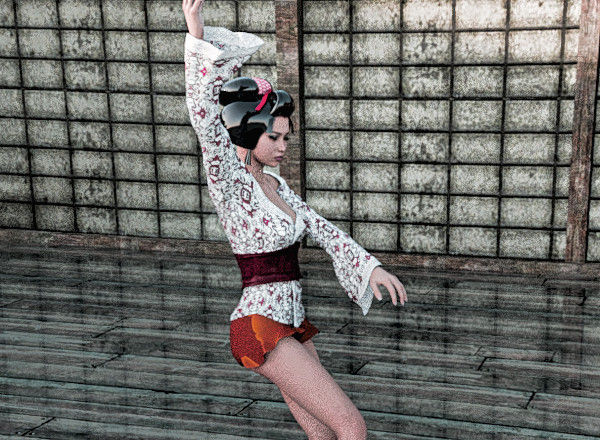
今日の絵は、女格闘家が道場の中で空手の演技をしているシーンです。Daz StudioのIrayレンダリングです。現在、このシーンの短い動画を作成中で、明日中にはレンダリングが終わっていると思います。おっと、髪の毛がピカピカに光ってますね。これはまずいですが、もうレンダリングを開始してから5時間も経っているので、このままいきます。
使わせていただいたアイテム
1. SaSi Maeko
2. Anjiru
3. Dojo
女格闘家

アジアンテイストなファンタジー世界がとても美しく、大好きなドラマでした。
アニメ版も全部見たので、足掛け3年にわたる実写版も最後まで全部見るつもりです。次回は今年の11月から始まるそうです。とても待ち遠しいです。
壮大な物語世界の中の自然、宮殿、市場、美しい人々、衣装、アクションシーンなど、すべてが素晴らしかったです。特にバルサとチャグムが好きでした。ただ、アスラはあのまま商人の家に置いておいて身の危険はないのかなと心配です。
視聴率はあまりよくなかったようですが、質の高い作品なので、後世に残ると思います。
今日の絵は、女格闘家が道場の中で空手の演技をしているシーンです。Daz StudioのIrayレンダリングです。現在、このシーンの短い動画を作成中で、明日中にはレンダリングが終わっていると思います。おっと、髪の毛がピカピカに光ってますね。これはまずいですが、もうレンダリングを開始してから5時間も経っているので、このままいきます。
使わせていただいたアイテム
1. SaSi Maeko
2. Anjiru
3. Dojo
女格闘家
無料モーション(主にbvh形式)配布サイトの紹介
投稿日時:2017/03/22(水) 23:24
無料モーション(主にbvh形式)配布サイトについて調べたので、メモしておきます。
1.mixamo
モーション以外にキャラクターも配布。
ユーザーが作ったキャラクターに無料でボーンを入れて、リギングしてくれるサービスもある。
2.animstreet
短いモーションが多い。
3.Motcap.com
ダンスモーションなど、結構長いモーションもある。
4. THE TRAILER’S PARK
カーネギーメロン大学の研究室で作成された膨大な量のモーション。
bvh形式の他、iClone用のiMotion形式のデータもあります。
5.Live Animation
体操、相撲の四股、空手などのアクション用のモーションなどユニークなものがたくさんある。
6.Mocapdata.com
bvhファイルもあるが、.c3d形式のデータが多い。
bvh形式のモーションをiCloneに移植する方法は、以前、月川拓海のiClone講座「iCloneでPerfume Danceを踊らせる方法」 で解説しました。
言葉で解説すると以下のようになります。
[iCloneにbvhモーションを移植する方法]
1. iCloneを開いて、標準キャラを1体ロードしておく。
2. ダウンロードしたbvhファイルを3DXchangeに取り込む。
3. 画面の右のModify/CharacterのConvert to Non-Standaradをクリック。
4. ボーンをマッピングする。
Maya Human-IKが適合することが多い。適合しなければ手付けでマッピング。
5. ActiveにできればConvertし、OKをクリック。
6. 右のModify/Animationを選びApply to iCloneをクリック。
7. iCloneの標準キャラに移送されてきたモーションをセーブしておく。
足首の向きなどでおかしいところがあれば、手付けで修正する。
なお、1. のmixamoのモーションをiCloneに移植するのは、超簡単です。ボーンマッピングなども不要で、5秒でできるので説明動画を張り付けておきます。ただし、最新版の3DXchange 6.52を使わないと、この方法は使えません。
★iClone 6.5 Tutorial - Mixamo to iClone Part 1: Importing Motions to iClone
★iClone 6.5 Tutorial - Mixamo to iClone Part 2: Importing Mixamo Characters with
Animations to iClone
言葉で説明すると、mixamoで出力する時の条件は、「Formatはbvhではなく、FBXにし、Frames per second は30、Skinはwith Skin、KeyFrame Reductonは none」。
3DXchangeへは、ファイルをそのままドラッグ アンド ドロップして入れ、Modify/Animationを選び、すぐにApply to iCloneをクリックしてiCloneに出力します。
つまり、mixamoからモーション付きのキャラクターとして出力したデータを、3DXchangeでキャラクターを置き去りにして、モーションだけをiCloneに出力しているわけです。
今日作った動画は、mixamoのサンバのダンスモーションを1個だけ使ってつくりました。
その他の使わせていただいたアイテム
1 Seasons Outfit for Genesis 3 Female(s)
2 Fern Lake Bundle
3 サウンド YouTube Audio Libraryの「Fun in a bottle」
4 編集と出力 CyberLink PowerDirector 14 Ultra

1.mixamo
モーション以外にキャラクターも配布。
ユーザーが作ったキャラクターに無料でボーンを入れて、リギングしてくれるサービスもある。
2.animstreet
短いモーションが多い。
3.Motcap.com
ダンスモーションなど、結構長いモーションもある。
4. THE TRAILER’S PARK
カーネギーメロン大学の研究室で作成された膨大な量のモーション。
bvh形式の他、iClone用のiMotion形式のデータもあります。
5.Live Animation
体操、相撲の四股、空手などのアクション用のモーションなどユニークなものがたくさんある。
6.Mocapdata.com
bvhファイルもあるが、.c3d形式のデータが多い。
bvh形式のモーションをiCloneに移植する方法は、以前、月川拓海のiClone講座「iCloneでPerfume Danceを踊らせる方法」 で解説しました。
言葉で解説すると以下のようになります。
[iCloneにbvhモーションを移植する方法]
1. iCloneを開いて、標準キャラを1体ロードしておく。
2. ダウンロードしたbvhファイルを3DXchangeに取り込む。
3. 画面の右のModify/CharacterのConvert to Non-Standaradをクリック。
4. ボーンをマッピングする。
Maya Human-IKが適合することが多い。適合しなければ手付けでマッピング。
5. ActiveにできればConvertし、OKをクリック。
6. 右のModify/Animationを選びApply to iCloneをクリック。
7. iCloneの標準キャラに移送されてきたモーションをセーブしておく。
足首の向きなどでおかしいところがあれば、手付けで修正する。
なお、1. のmixamoのモーションをiCloneに移植するのは、超簡単です。ボーンマッピングなども不要で、5秒でできるので説明動画を張り付けておきます。ただし、最新版の3DXchange 6.52を使わないと、この方法は使えません。
★iClone 6.5 Tutorial - Mixamo to iClone Part 1: Importing Motions to iClone
★iClone 6.5 Tutorial - Mixamo to iClone Part 2: Importing Mixamo Characters with
Animations to iClone
言葉で説明すると、mixamoで出力する時の条件は、「Formatはbvhではなく、FBXにし、Frames per second は30、Skinはwith Skin、KeyFrame Reductonは none」。
3DXchangeへは、ファイルをそのままドラッグ アンド ドロップして入れ、Modify/Animationを選び、すぐにApply to iCloneをクリックしてiCloneに出力します。
つまり、mixamoからモーション付きのキャラクターとして出力したデータを、3DXchangeでキャラクターを置き去りにして、モーションだけをiCloneに出力しているわけです。
今日作った動画は、mixamoのサンバのダンスモーションを1個だけ使ってつくりました。
その他の使わせていただいたアイテム
1 Seasons Outfit for Genesis 3 Female(s)
2 Fern Lake Bundle
3 サウンド YouTube Audio Libraryの「Fun in a bottle」
4 編集と出力 CyberLink PowerDirector 14 Ultra
| «前へ | 次へ» |