 ログイン
ログイン ブログ個人
ブログ個人
月川拓海の世界
| <<前へ | 次へ>> |
第15回 和風展に3作目、4作目、5作目の作品を投稿してきました
投稿日時:2021/05/16(日) 22:36
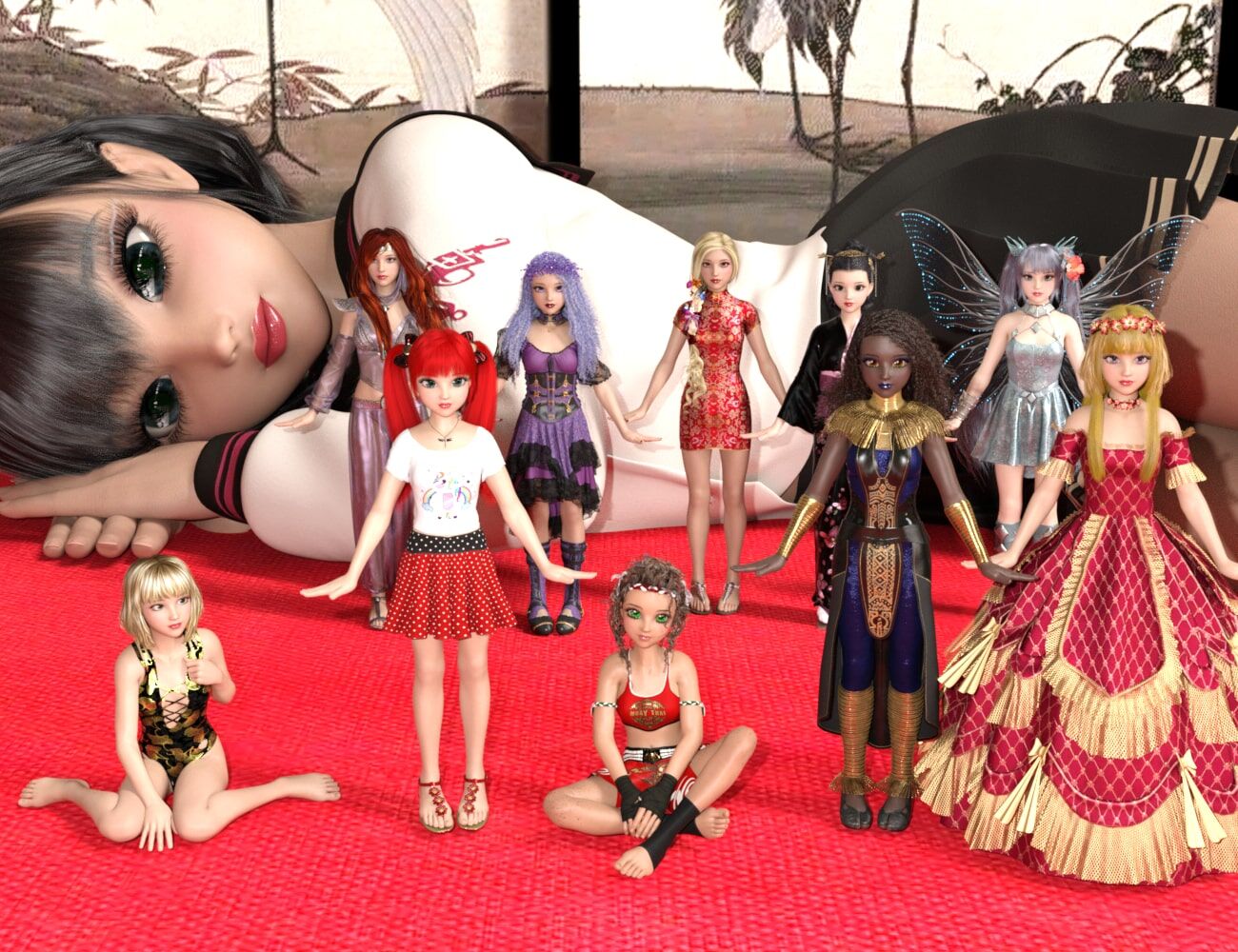
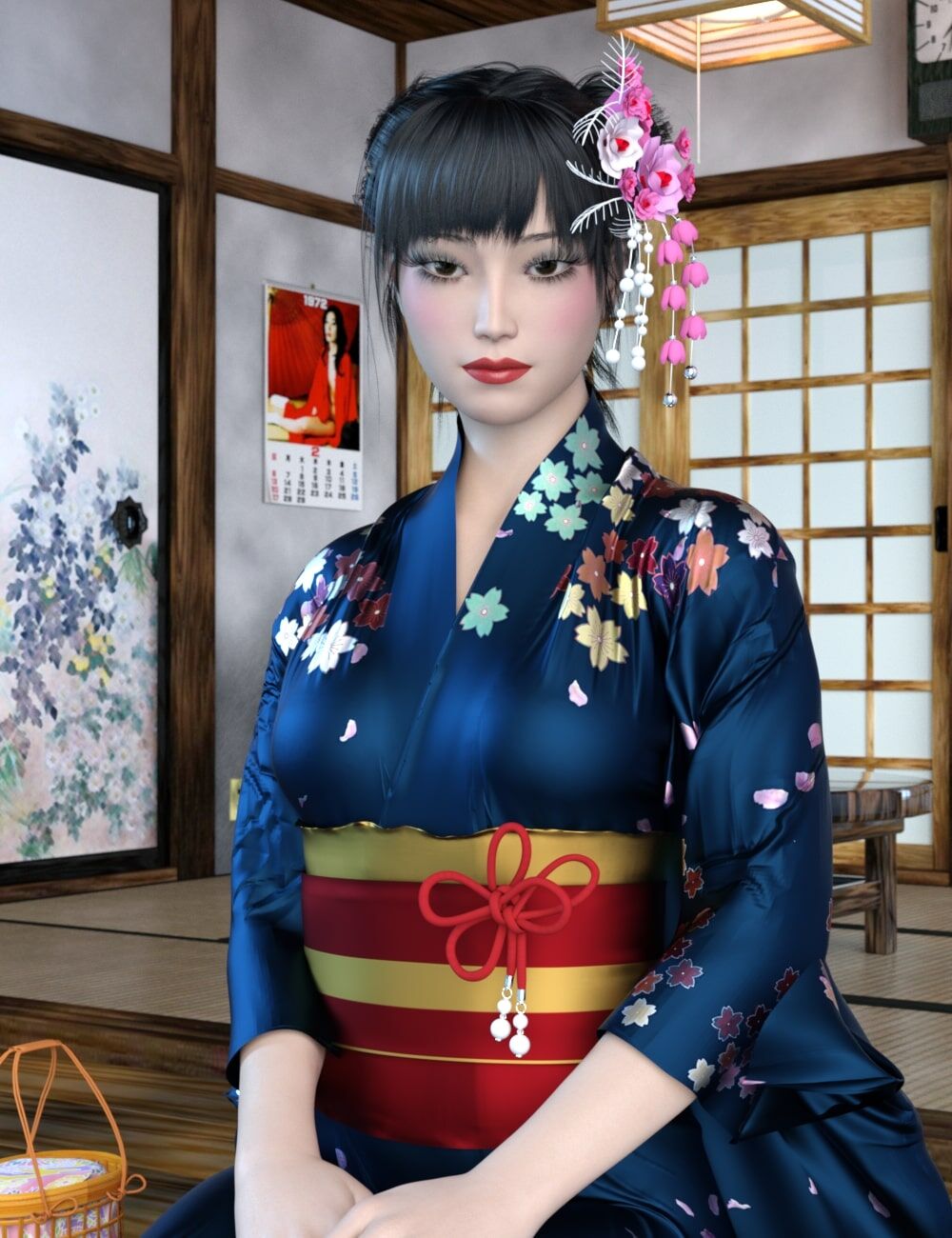
第15回 和風展に3作目の作品「永遠の十七歳」、4作目の作品「夢見るお人形さんたち」、5作目の作品「祖母の遺影」を投稿してきました。
今年の和風展には、これで5作品を投稿したことになります。
もっと数を増やして賑わって欲しいという一念から頑張りました。
これで、明日から心おきなく、iCloneのキャラクターセットの制作に邁進することができます。
永遠の十七歳
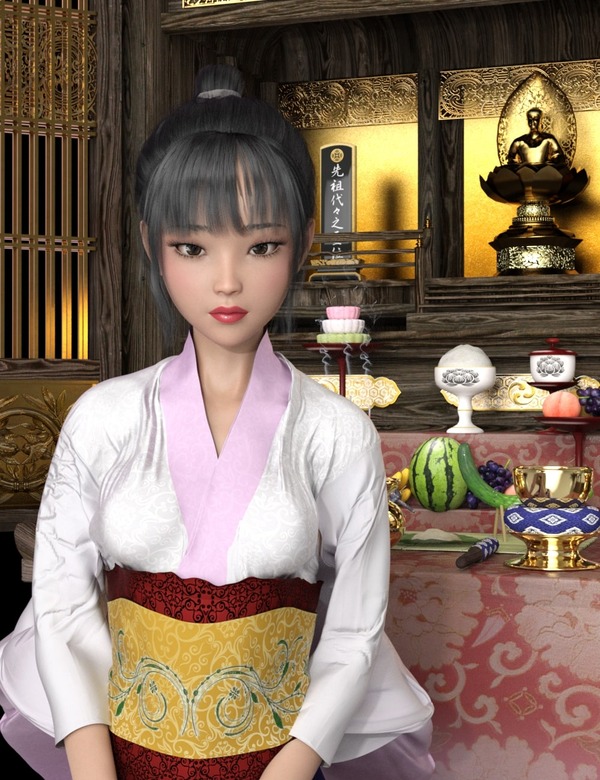
夢見るお人形さんたち
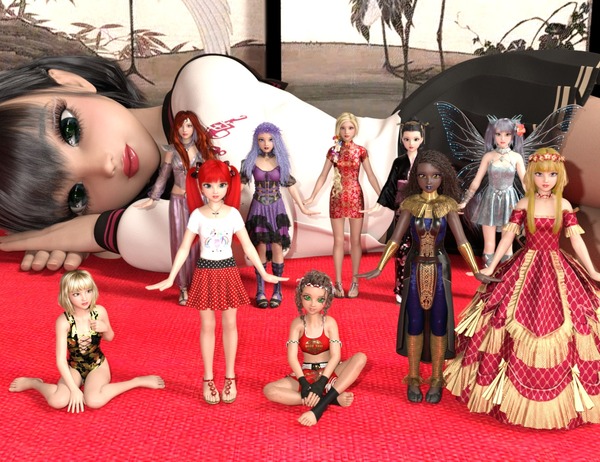
祖母の遺影
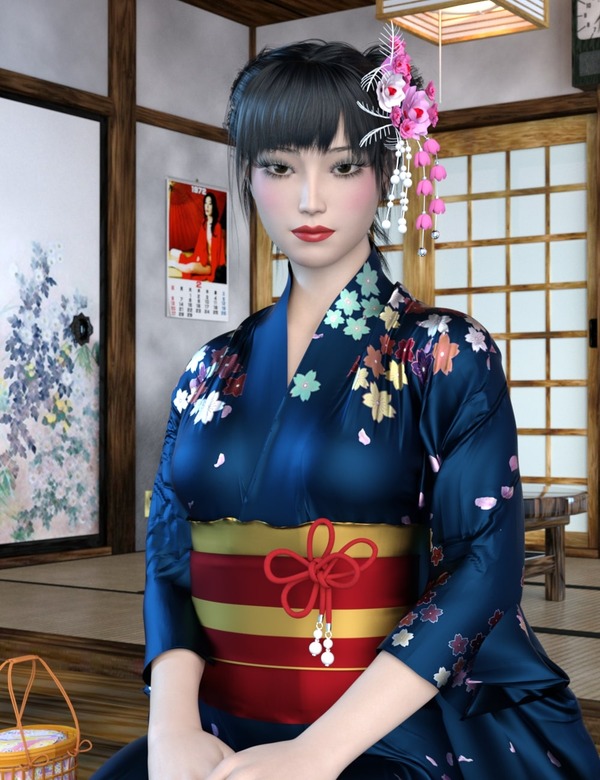

今年の和風展には、これで5作品を投稿したことになります。
もっと数を増やして賑わって欲しいという一念から頑張りました。
これで、明日から心おきなく、iCloneのキャラクターセットの制作に邁進することができます。
永遠の十七歳
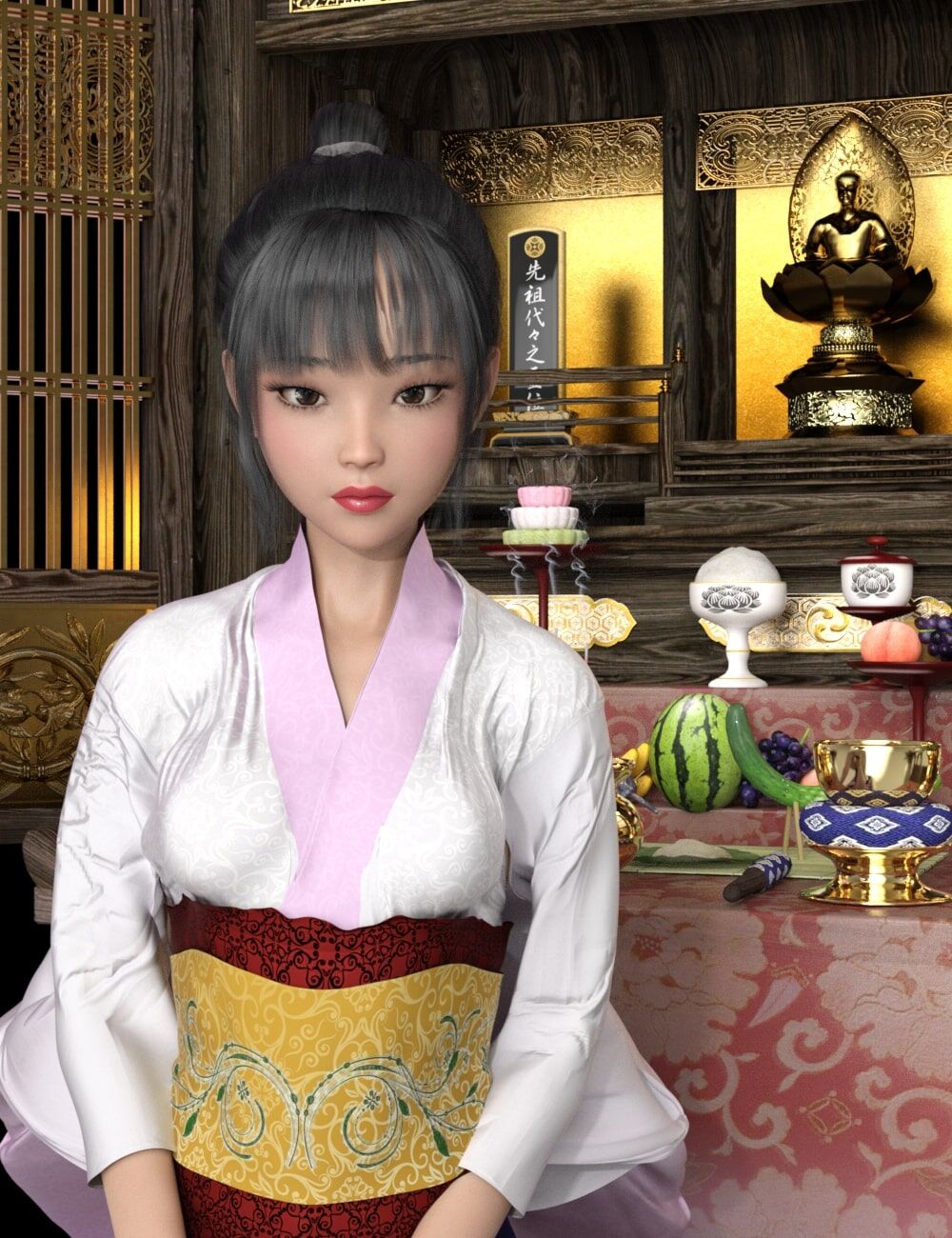
夢見るお人形さんたち
祖母の遺影
第15回 和風展に2作目の作品を投稿してきました
投稿日時:2021/05/15(土) 14:47

ZBrushで髪飾りを作成
投稿日時:2021/05/13(木) 23:05
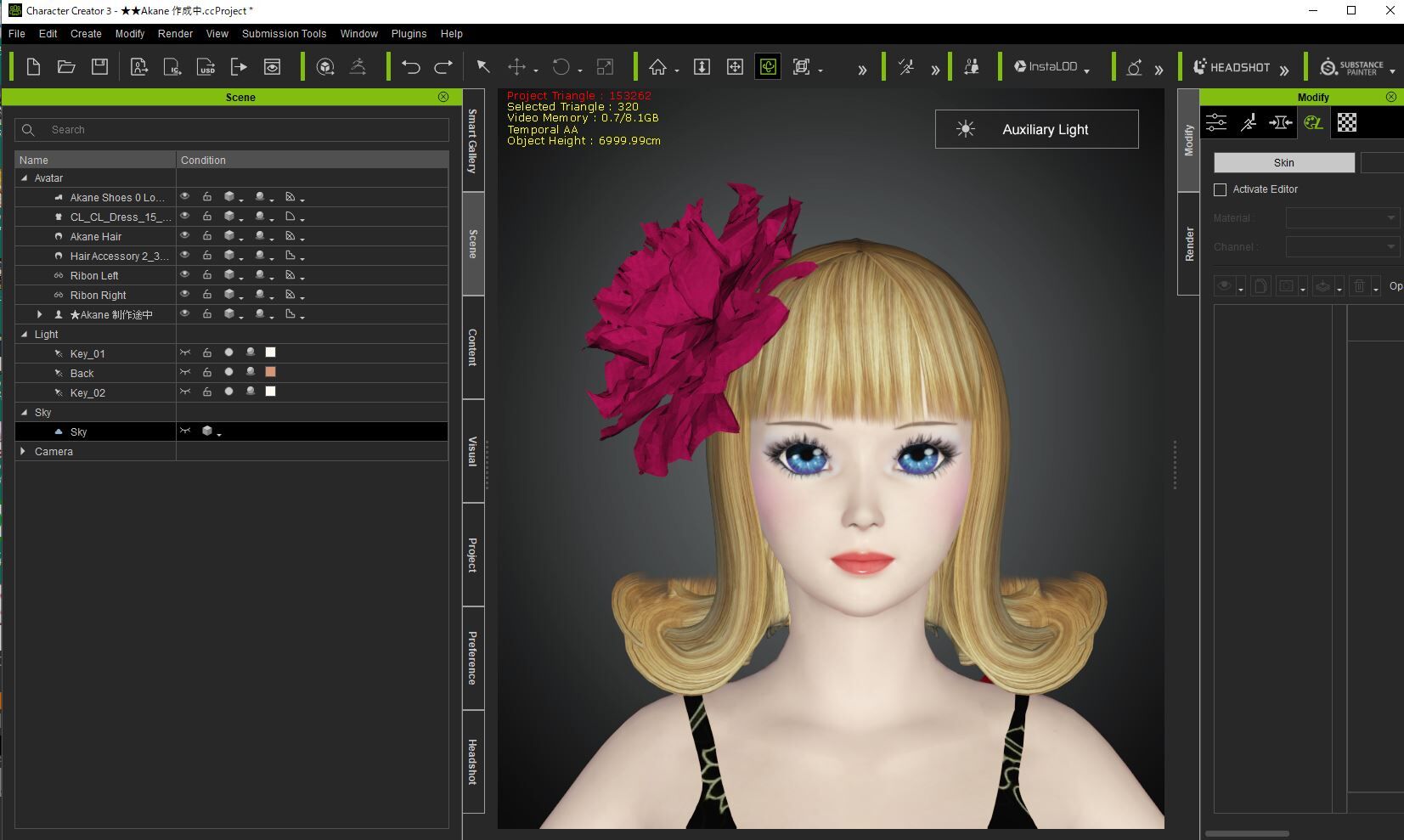
今日は、ZBrushで髪飾りを作成していました。
それから、若い女の子にパンツなしで踊らせるのは可哀そうなので、パンツも作る予定です。
あと、靴のポリゴンが73735もあるので減らしたり、Hair ScalpのOpacityテクスチャの修整したり、ドレスの肩紐がユルユルなので、ピッタリ フイットさせたりする作業が残っています。
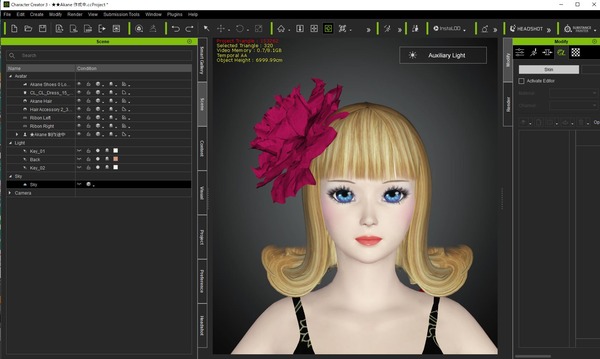

それから、若い女の子にパンツなしで踊らせるのは可哀そうなので、パンツも作る予定です。
あと、靴のポリゴンが73735もあるので減らしたり、Hair ScalpのOpacityテクスチャの修整したり、ドレスの肩紐がユルユルなので、ピッタリ フイットさせたりする作業が残っています。
xismoでCharacter Creator 3(CC3)のヘア作成 9
投稿日時:2021/05/12(水) 23:58
約1か月前の4月16日から「xismoでCharacter Creator 3(CC3)のヘア作成」を始め、使い方や出入力設定の方法が、かなりわかってきたのでメモ代わりにまとめてみます。
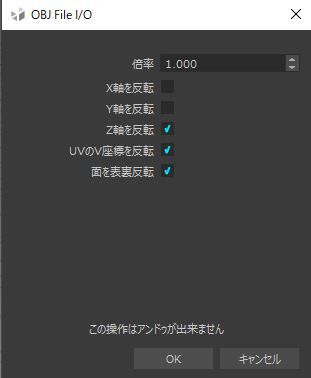
下図はObj形式のCC3キャラクターをxismoに読み込む時の設定です。
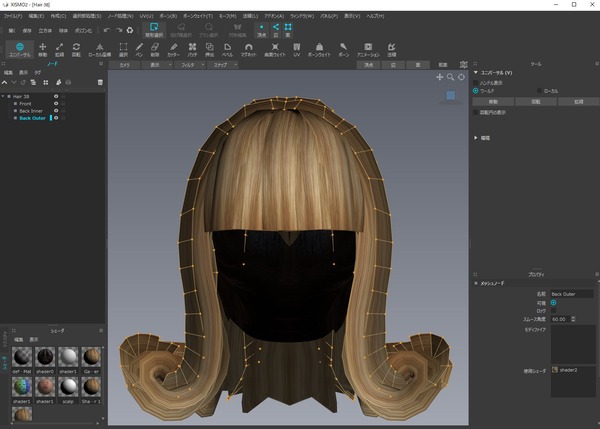
下図は読み込んだキャラクターをもとにして、xismoでつくったヘアです。
出力前にキャラクターは削除しておきます。
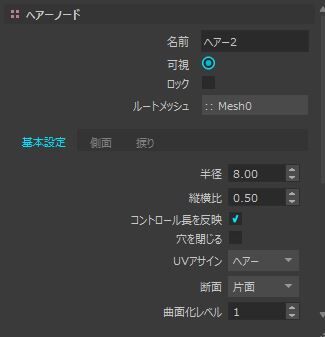
下図はヘアノードの断面などの設定です。半径や縦横比はヘアによって変えた方がいいと思います。
下図はヘアの形。これもヘアによって変えた方がいいと思います。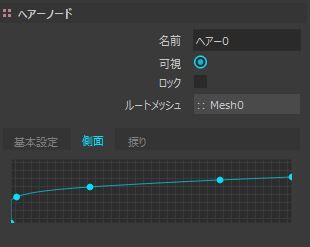
下図はxismoでつくったヘアの出力設定です。
iCloneで揺れるヘアをつくるには必ずFbx形式で出力します。
Obj形式で出力すると、頭皮も髪の毛も合体してしまい、揺らせることができなくなってしまいます。
日本髪のような揺らせる必要がない髪の毛なら、Obj形式で出力しても大丈夫です。
それから、前髪と後ろ髪は揺らせる度合いを変える必要があるのですが、同じシェーダーを使っていると、Fbx形式で出力したら、CC3で読み込んだ時、合体しているので、がっかりすることがよくありました。
こういう事態を回避するには、揺らせる度合いを変えたい髪の毛、つまり前髪と後ろ髪にわざと別のシェーダーを割り当てておくという裏技があることを見つけました。CC3に読み込んだ後にシェーダーを好きなように割り当て直せばOKです。
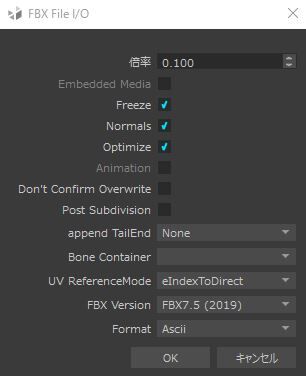
CC3でメッシュを修正することができます。
しかし、慣れたZBrushで修整する方がはるかに簡単です。ポリゴン数は10倍位に多くなりますが、後で減らせばいいだけです。
それにZBrushを介したFbx形式のデータは、揺らせる度合いを変えたい髪の毛、つまり前髪と後ろ髪にわざと別のシェーダーを割り当てておくという面倒くさいことをしなくても、別のメッシュに分かれているので取り扱いが楽です。
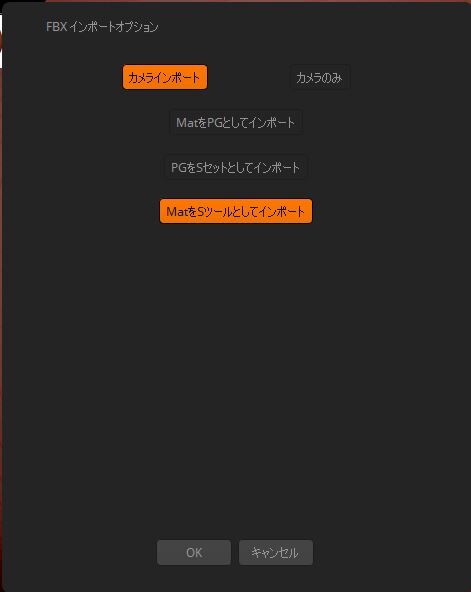
下は、xismoでつくったFbx形式のヘアをZBrushに読み込む時の設定です。
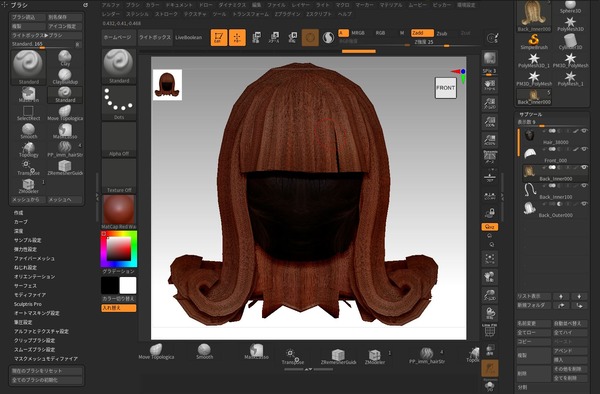
下は、ZBrushで修整したヘアです。
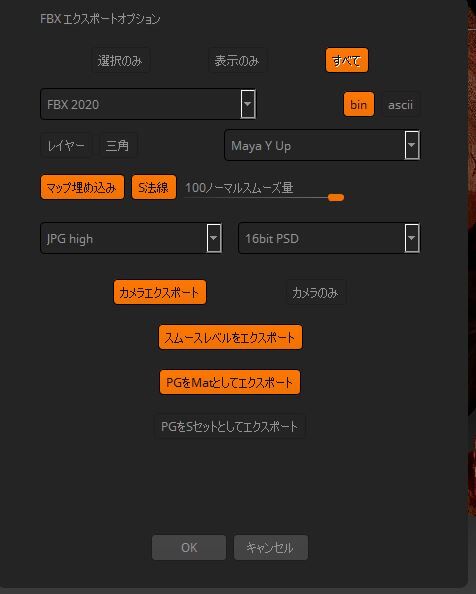
下は、ZBrushで修整したヘアをFbx形式で出力する時の設定です。
CC3に読み込む時は、Create/Accessoryで読み込み、Modify/AccessoryのところのSmooth Meshにチェックを入れます。
それからCreate Hair,Brows,Beardから、一番右上のAccessoryを選んでApplyをクリックします。
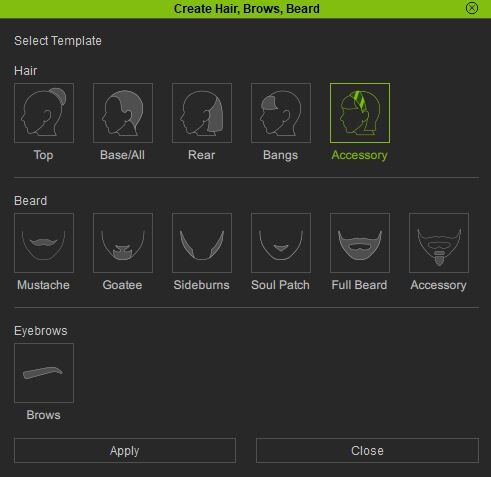
最初の頃は、HairだからHairでないとダメだろうと思ってHairを選んで失敗しました。
上の左4つのHairを選ぶと、どれもヘアがボーンに追随して頭や首の動きに追随してしまい、綺麗に揺らせないのです。
下図の左はHair/Rearを選んだ場合で、右がHair/Accessoryを選んだ場合です。ヘアのねじれがよく分かるように、首をねじったポーズをさせています。
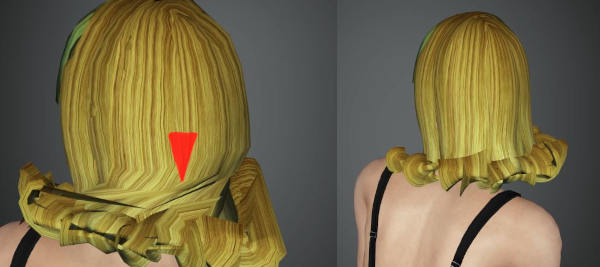
メッシュが凸凹していたら、Accessory/Subdivisionを1か2にするとメッシュが整います。
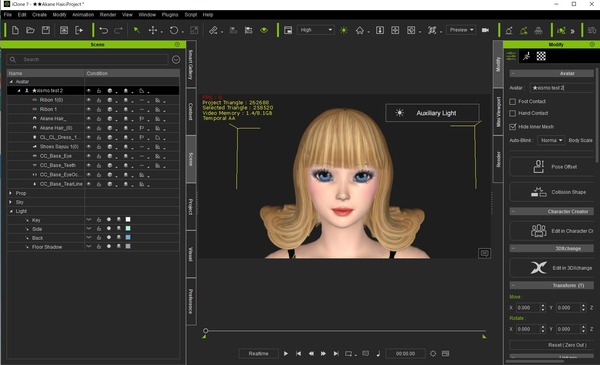
下は、iCloneでAkaneにヘアを装着したものです。
髪の毛が多く見えるように、上下に少しずらせて2個付けています。

下図はObj形式のCC3キャラクターをxismoに読み込む時の設定です。
下図は読み込んだキャラクターをもとにして、xismoでつくったヘアです。
出力前にキャラクターは削除しておきます。
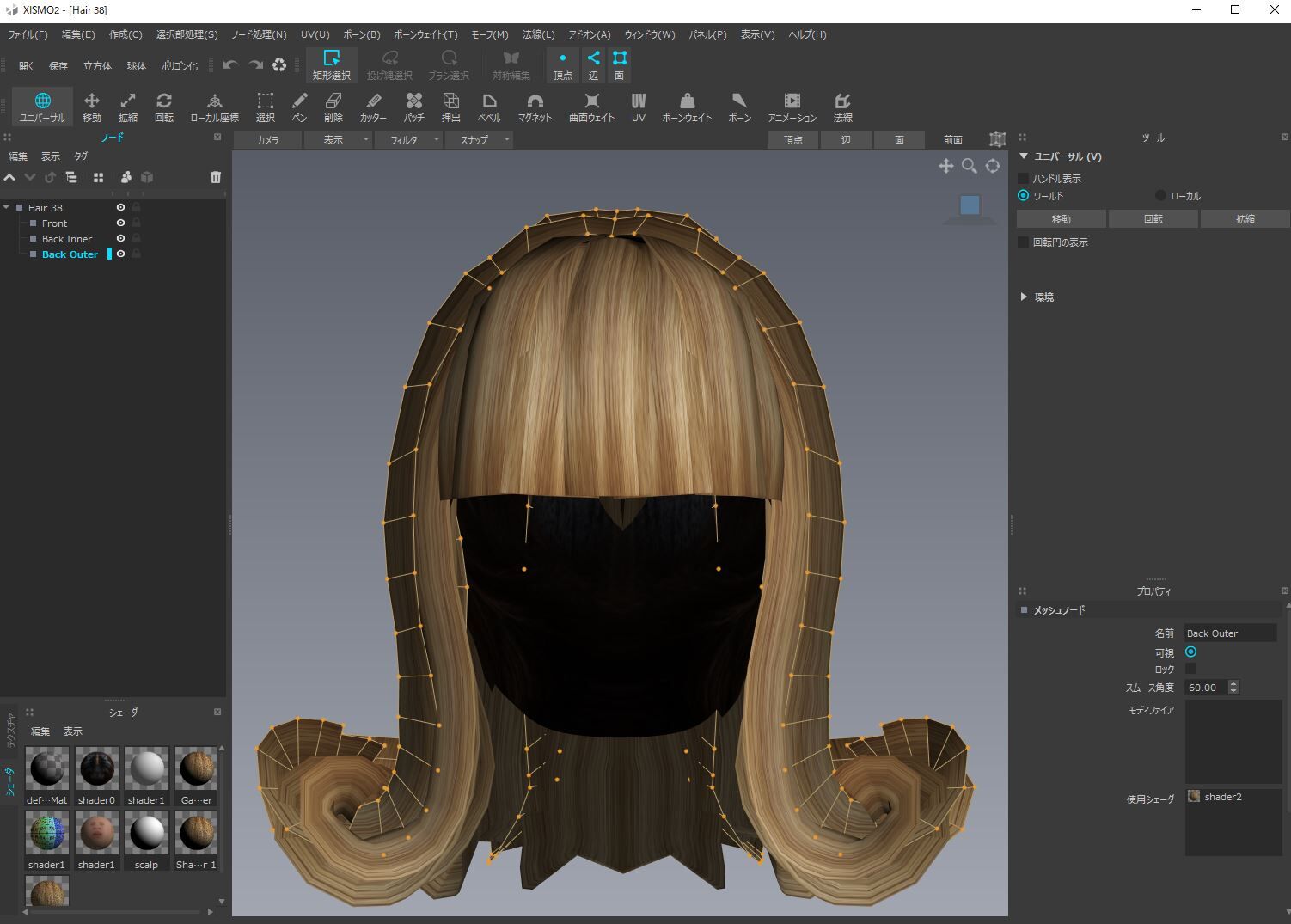
下図はヘアノードの断面などの設定です。半径や縦横比はヘアによって変えた方がいいと思います。
下図はヘアの形。これもヘアによって変えた方がいいと思います。
下図はxismoでつくったヘアの出力設定です。
iCloneで揺れるヘアをつくるには必ずFbx形式で出力します。
Obj形式で出力すると、頭皮も髪の毛も合体してしまい、揺らせることができなくなってしまいます。
日本髪のような揺らせる必要がない髪の毛なら、Obj形式で出力しても大丈夫です。
それから、前髪と後ろ髪は揺らせる度合いを変える必要があるのですが、同じシェーダーを使っていると、Fbx形式で出力したら、CC3で読み込んだ時、合体しているので、がっかりすることがよくありました。
こういう事態を回避するには、揺らせる度合いを変えたい髪の毛、つまり前髪と後ろ髪にわざと別のシェーダーを割り当てておくという裏技があることを見つけました。CC3に読み込んだ後にシェーダーを好きなように割り当て直せばOKです。
CC3でメッシュを修正することができます。
しかし、慣れたZBrushで修整する方がはるかに簡単です。ポリゴン数は10倍位に多くなりますが、後で減らせばいいだけです。
それにZBrushを介したFbx形式のデータは、揺らせる度合いを変えたい髪の毛、つまり前髪と後ろ髪にわざと別のシェーダーを割り当てておくという面倒くさいことをしなくても、別のメッシュに分かれているので取り扱いが楽です。
下は、xismoでつくったFbx形式のヘアをZBrushに読み込む時の設定です。
下は、ZBrushで修整したヘアです。
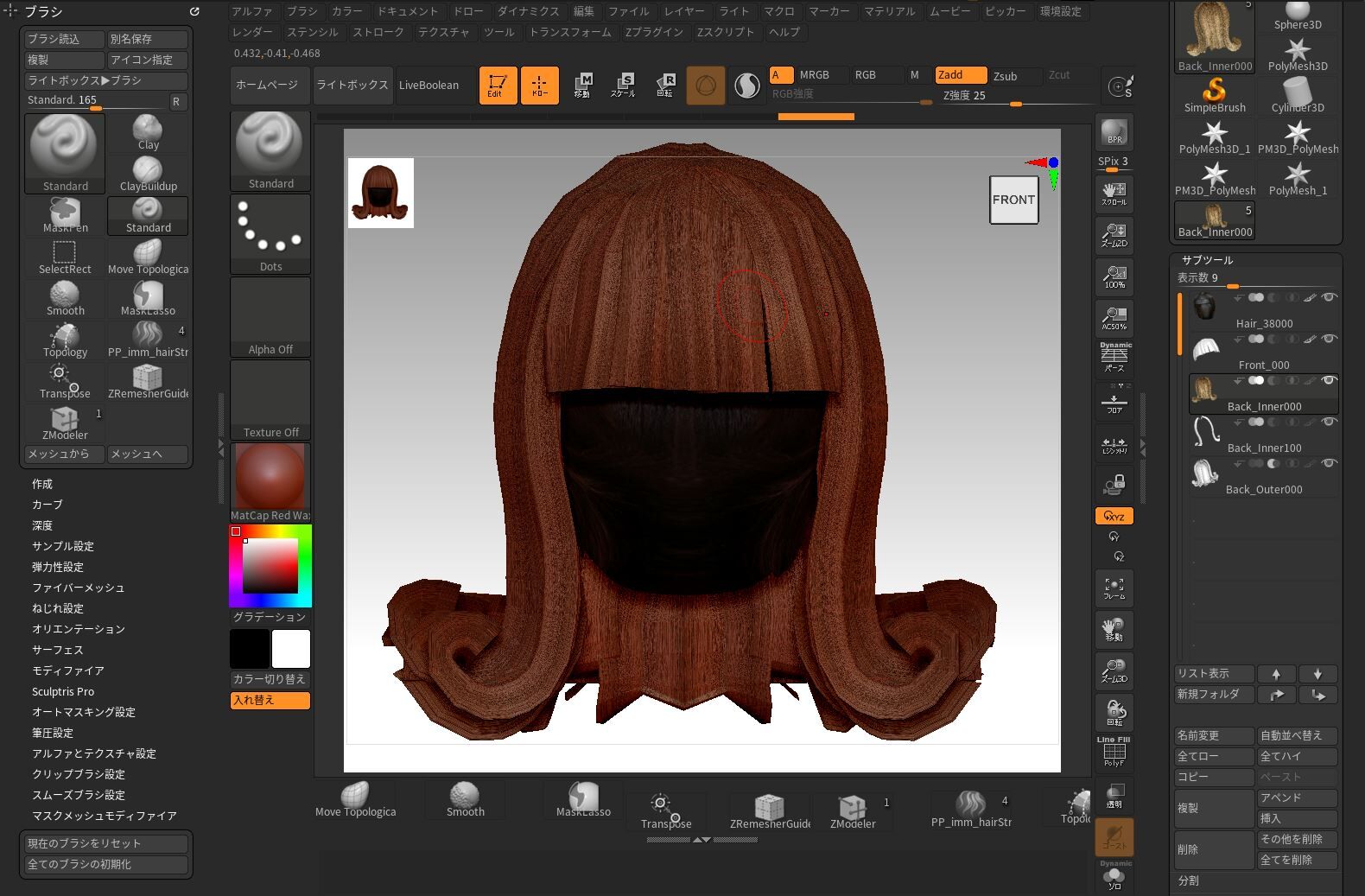
下は、ZBrushで修整したヘアをFbx形式で出力する時の設定です。
CC3に読み込む時は、Create/Accessoryで読み込み、Modify/AccessoryのところのSmooth Meshにチェックを入れます。
それからCreate Hair,Brows,Beardから、一番右上のAccessoryを選んでApplyをクリックします。
最初の頃は、HairだからHairでないとダメだろうと思ってHairを選んで失敗しました。
上の左4つのHairを選ぶと、どれもヘアがボーンに追随して頭や首の動きに追随してしまい、綺麗に揺らせないのです。
下図の左はHair/Rearを選んだ場合で、右がHair/Accessoryを選んだ場合です。ヘアのねじれがよく分かるように、首をねじったポーズをさせています。
メッシュが凸凹していたら、Accessory/Subdivisionを1か2にするとメッシュが整います。
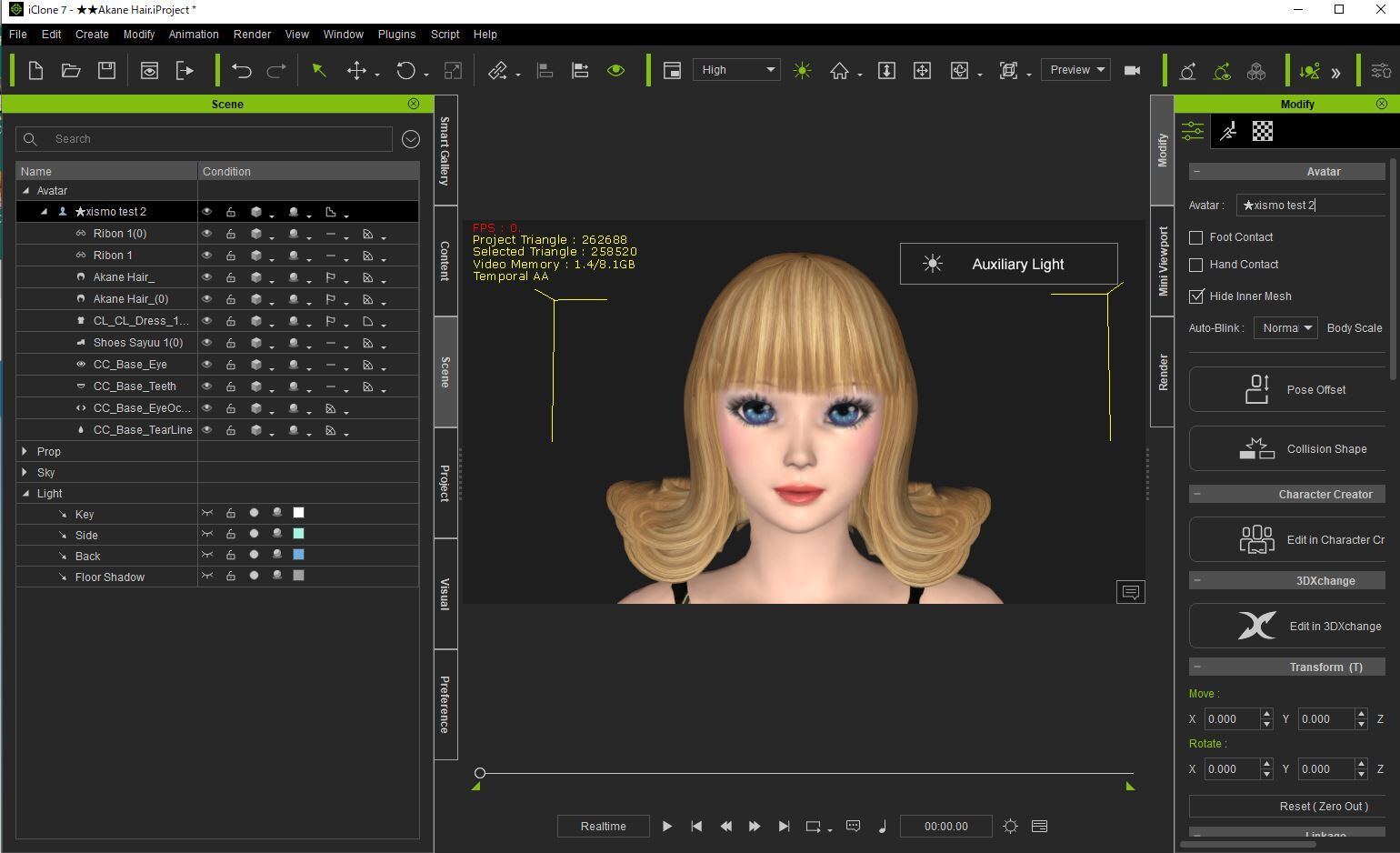
下は、iCloneでAkaneにヘアを装着したものです。
髪の毛が多く見えるように、上下に少しずらせて2個付けています。
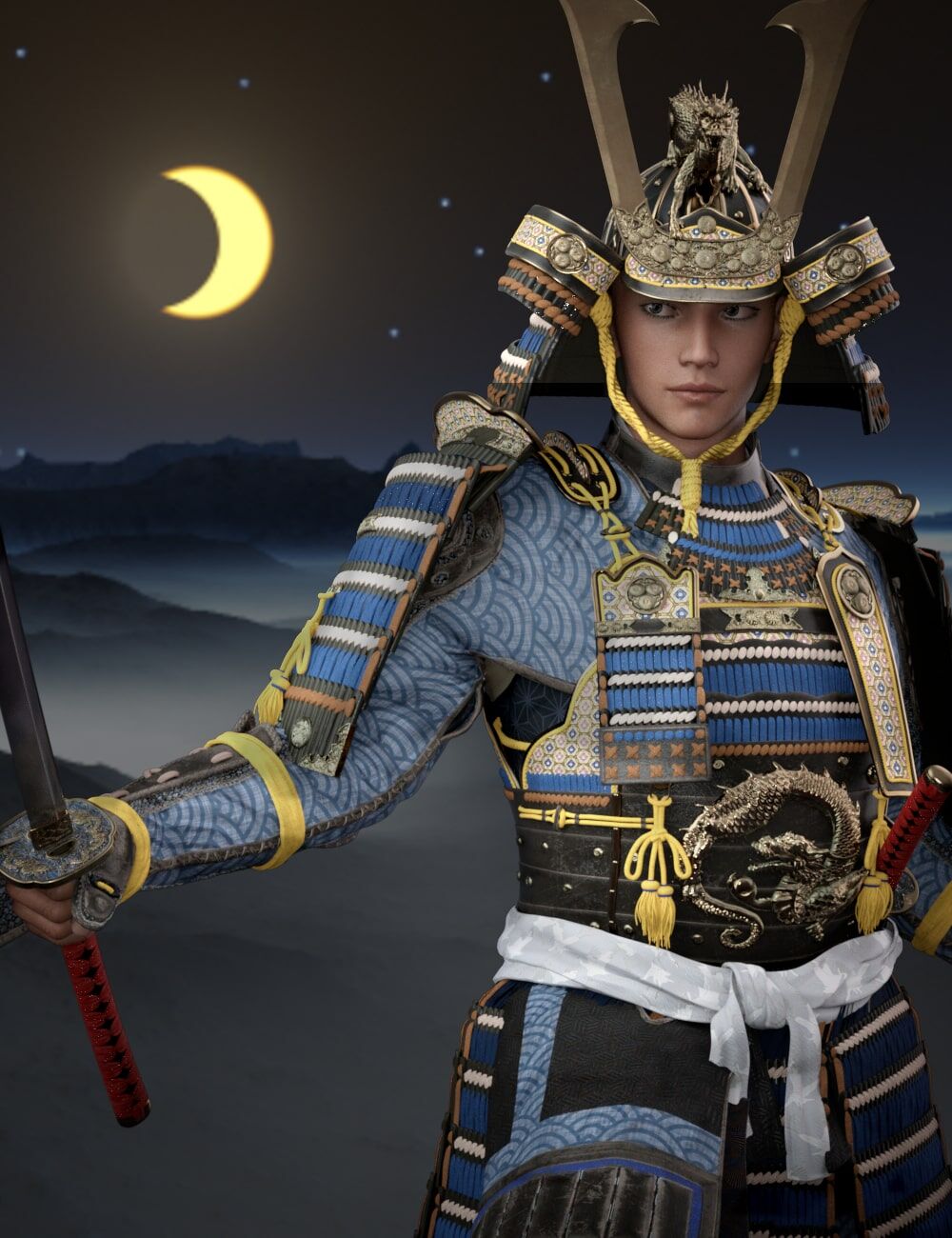
第15回 和風展に作品を投稿してきました
投稿日時:2021/05/09(日) 18:23
| «前へ | 次へ» |
2025年12月
| <<前月 | 翌月>> |
| |
| |
| |
| |
| |