 ログイン
ログイン ブログ個人
ブログ個人
月川拓海の世界
| <<前へ | 次へ>> |
DAZベンダーへの道 (34)
投稿日時:2019/03/17(日) 23:18
肌色を6セット、眉毛を5セット、アニメ目を10セット、リアル目を10セット、口紅を10セット、手と足の爪のマニュキュアを10セットずつ作りました。
ソバカスはどの肌の色にも乗せられるようにセットし、マニュキュアはセットになった手や足のどちらか、あるいはどちらもを消せるようにセットしました。
あと、アイメイクとタトゥーがまだです。
それから、すべてのアイコンを綺麗に撮り直さないといけません。100枚以上になります。100枚以上になるテクスチャにも自分の電子ハンコで印を入れないといけません。
プロモーション用の画像も綺麗にレンダリングしないといけません。
まだまだ時間がかかりそうです。
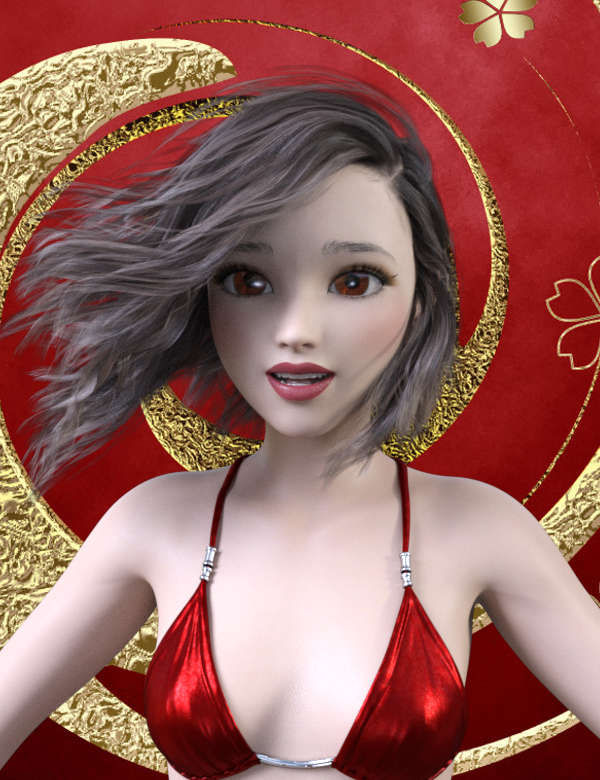
今日の絵は、Ericaのモーフを60%入れてリアル目を適用したものです。髪の毛と服は市販品を使っています。
赤い水着のEricaお姉さん

ソバカスはどの肌の色にも乗せられるようにセットし、マニュキュアはセットになった手や足のどちらか、あるいはどちらもを消せるようにセットしました。
あと、アイメイクとタトゥーがまだです。
それから、すべてのアイコンを綺麗に撮り直さないといけません。100枚以上になります。100枚以上になるテクスチャにも自分の電子ハンコで印を入れないといけません。
プロモーション用の画像も綺麗にレンダリングしないといけません。
まだまだ時間がかかりそうです。
今日の絵は、Ericaのモーフを60%入れてリアル目を適用したものです。髪の毛と服は市販品を使っています。
赤い水着のEricaお姉さん
DAZベンダーへの道 (33)
投稿日時:2019/03/12(火) 23:39
12日間もブログをアップしませんでしたが、水面下では毎日、数十枚以上のテクスチャを作っていました。
合計数百枚以上つくりましたが、なかなか気に入ったものができず、ブログには掲載しませんでした。しかし、このまま数万枚つくっても気に入ったものができるかどうか分からないので、そろそろ腹をくくってまとめていこうと思います。
ぐずぐずしている間に、Erika HD plus Morphs and Expressions for Genesis 8 Femaleという似たような名前の美人キャラクターが発売されたので、Erica for Posey and Petuniaという名前を変えようかなとも思いましたが、変えるかどうか思案中です。
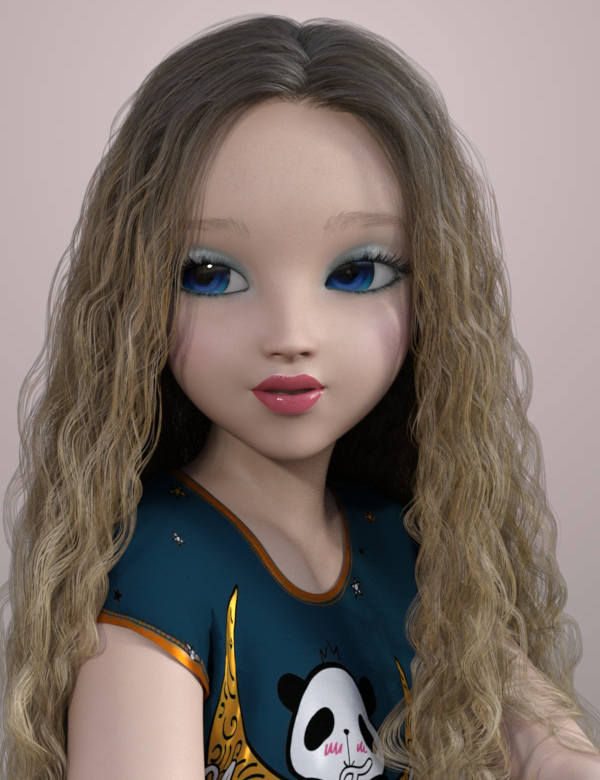
今日の絵は、アニメ目のEricaです。Clip Studioの商用利用ができるブラシでテクスチャを作りました。もっと目の光がたくさんあった方がいいかも。髪の毛や服は市販品です。
青い目のErica

合計数百枚以上つくりましたが、なかなか気に入ったものができず、ブログには掲載しませんでした。しかし、このまま数万枚つくっても気に入ったものができるかどうか分からないので、そろそろ腹をくくってまとめていこうと思います。
ぐずぐずしている間に、Erika HD plus Morphs and Expressions for Genesis 8 Femaleという似たような名前の美人キャラクターが発売されたので、Erica for Posey and Petuniaという名前を変えようかなとも思いましたが、変えるかどうか思案中です。
今日の絵は、アニメ目のEricaです。Clip Studioの商用利用ができるブラシでテクスチャを作りました。もっと目の光がたくさんあった方がいいかも。髪の毛や服は市販品です。
青い目のErica
DAZベンダーへの道 (32)
投稿日時:2019/02/28(木) 23:18
Posey and PetuniaのテクスチャをSkin Builder 8で加工しようとしたのですが、Skin Builder 8でテクスチャを生成しないなら、BumpやSpecular画像もつくれないし、それどころか、眉毛、口紅、アイラインなども描けないのです。
仕方ないので、Builder 8でテクスチャをゼロから生成しました。Normal Mapは、これではできないので、GIMPで拡散画像からつくりました。
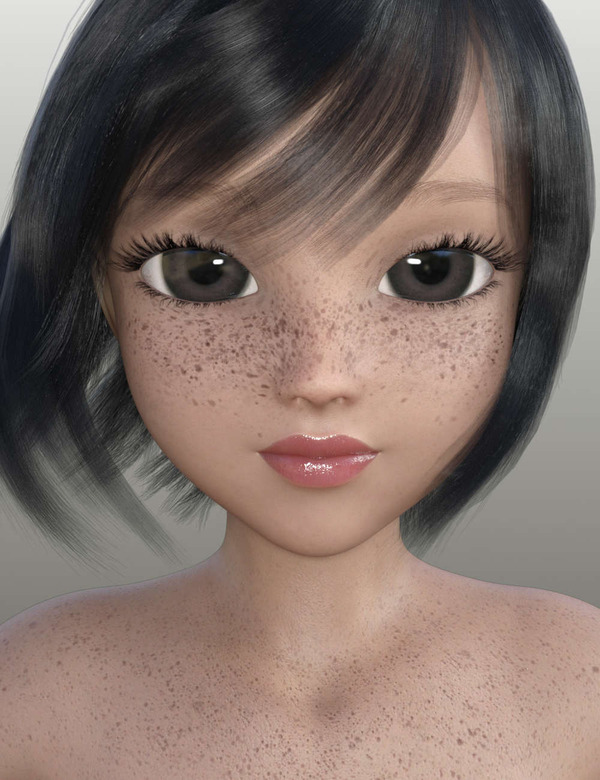
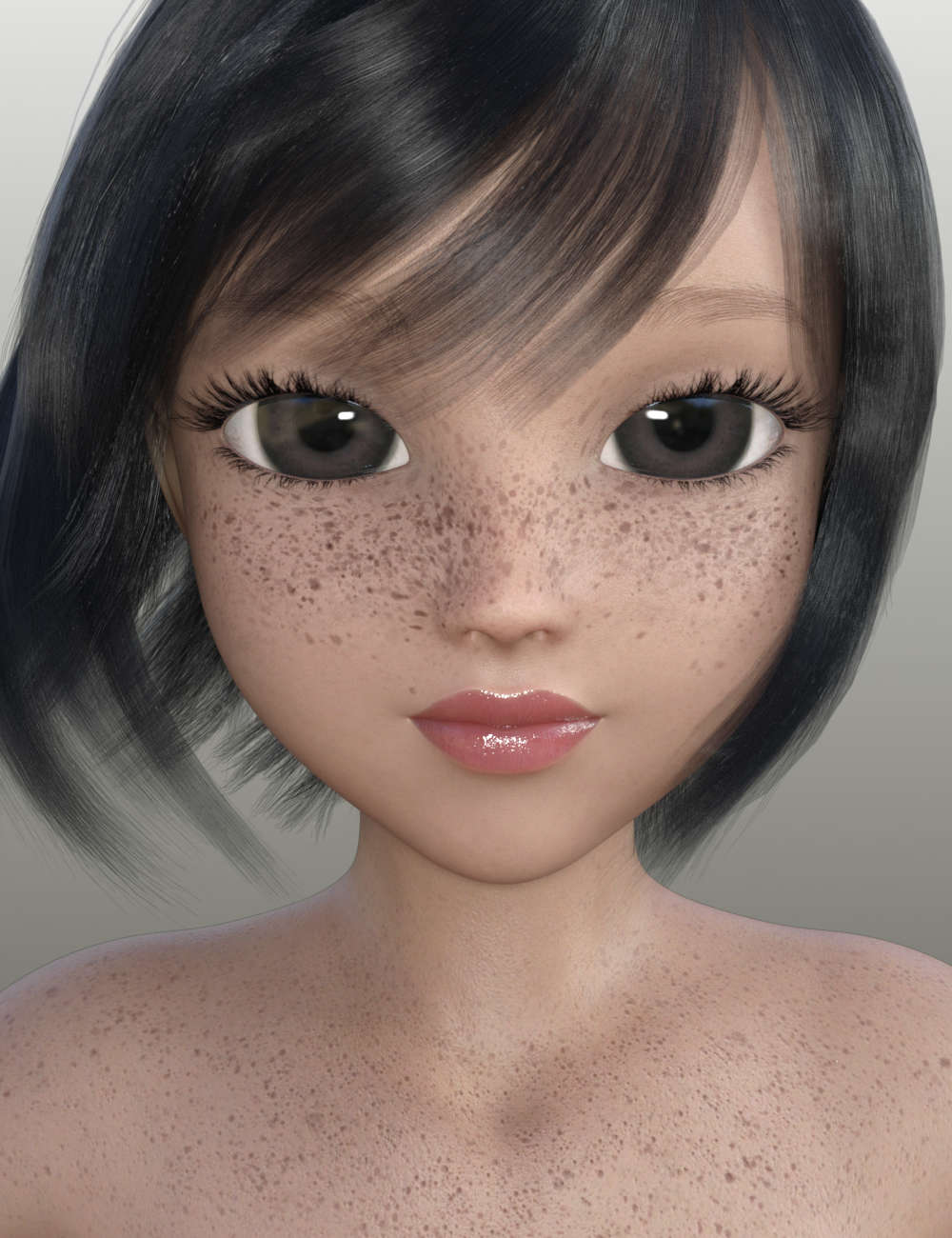
今日の絵は、ソバカスがあって、肌のキメの荒いテクスチャです。クリックすると超拡大になります。
自分的には、ピクスドールのようなキメの細かい白い肌が好みですが、予備審査の壁を突破するためにこういったテクスチャも作っておきました。ソバカスが多すぎたかも。
ソバカスのあるErica

仕方ないので、Builder 8でテクスチャをゼロから生成しました。Normal Mapは、これではできないので、GIMPで拡散画像からつくりました。
今日の絵は、ソバカスがあって、肌のキメの荒いテクスチャです。クリックすると超拡大になります。
自分的には、ピクスドールのようなキメの細かい白い肌が好みですが、予備審査の壁を突破するためにこういったテクスチャも作っておきました。ソバカスが多すぎたかも。
ソバカスのあるErica
DAZベンダーへの道 (31)
投稿日時:2019/02/25(月) 23:14
モーフが一応できたので、テクスチャつくりに取りかかっています。
Posey and Petuniaのテクスチャがきれいなので、これを加工しようと思っていますが、画像が2048x2048と一般的な画像と比べて辺の長さが半分と小さく、バンプやSpecular, Normal Mapなどもありません。そろえるのに時間がかかりそうです。
今日の絵は、以前作ったRikoのテクスチャを貼り付けています。
髪の毛や服は市販品を使わせてもらっています。
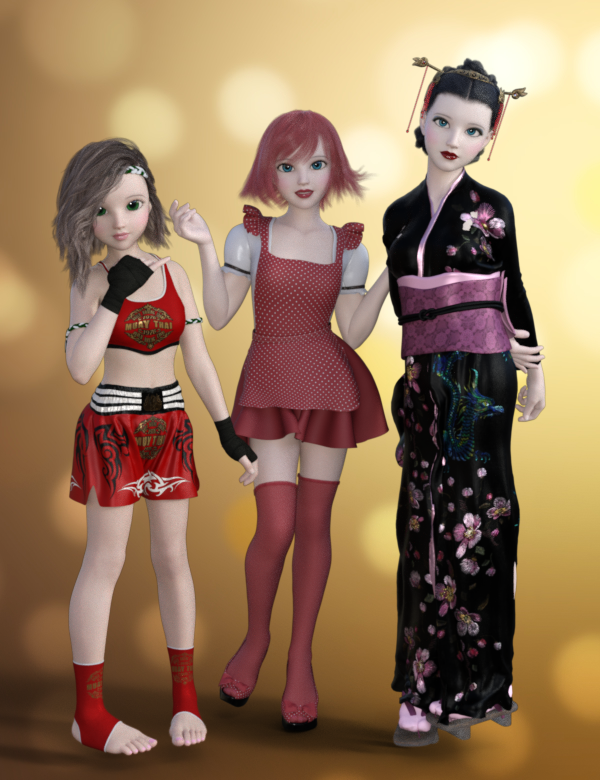
今日の月川の絵は、Erica モーフをG3Fに100%、75%、50%適用したものです。
髪の毛や服が自動フィットし、表情も入りました。
エリカ三姉妹

Posey and Petuniaのテクスチャがきれいなので、これを加工しようと思っていますが、画像が2048x2048と一般的な画像と比べて辺の長さが半分と小さく、バンプやSpecular, Normal Mapなどもありません。そろえるのに時間がかかりそうです。
今日の絵は、以前作ったRikoのテクスチャを貼り付けています。
髪の毛や服は市販品を使わせてもらっています。
今日の月川の絵は、Erica モーフをG3Fに100%、75%、50%適用したものです。
髪の毛や服が自動フィットし、表情も入りました。
エリカ三姉妹
DAZ Studioで、合成モーフ(モーフを組み合わせたモーフ)をつくる方法
投稿日時:2019/02/23(土) 18:53
個人で使う場合には、他の人の作成したモーフに自分が作ったモーフを付け加えて新たなモーフを作って使っても何ら問題はないのですが、商用利用することはライセンス違反、つまり法律違反になります。
DAZやRenderosityでは、他の人の作成したモーフを使う場合には、「Required Products:」として、Aiko 8とかPosey and Petunia とか、Genesis 8 Female Body Morphs and Genesis 8 Female Head Morphsとかを明記し、どのモーフを何%使っているのかが分かる「合成モーフ(モーフを組み合わせたモーフ)」の形で販売しなければなりません。
DAZ Studioで、合成モーフをつくる方法は、3DCG 純少女さんの「純少女 Take28 Genesis 8 オリジナルキャラ・モーフの作り方【応用編】」の「4.複数モーフの合成モーフ(連動モーフ)を作る場合」に書いて下さっています。
G8F のParametersをEdit Modeにして、新しいプロパテイを作成し、G8Fに複数のモーフを適用して、ERC をFreezeすると合成モーフができます。月川は初め、具体的にどうすればいいのかが分からなかったので、メモしておくことにしました。
合成モーフを作る具体的な手順(Erica for Posey and Petuniaを例として)
クリックで大きくなります
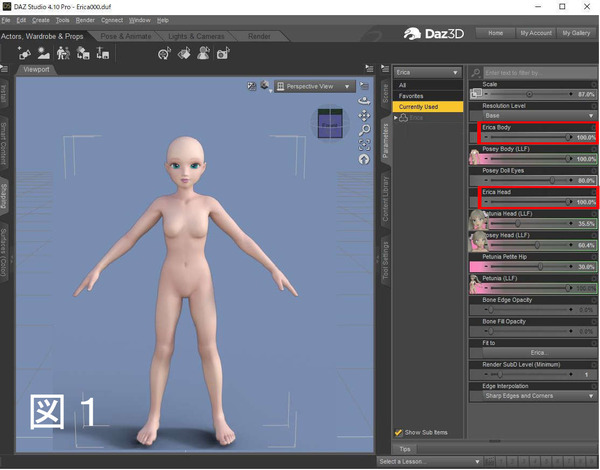
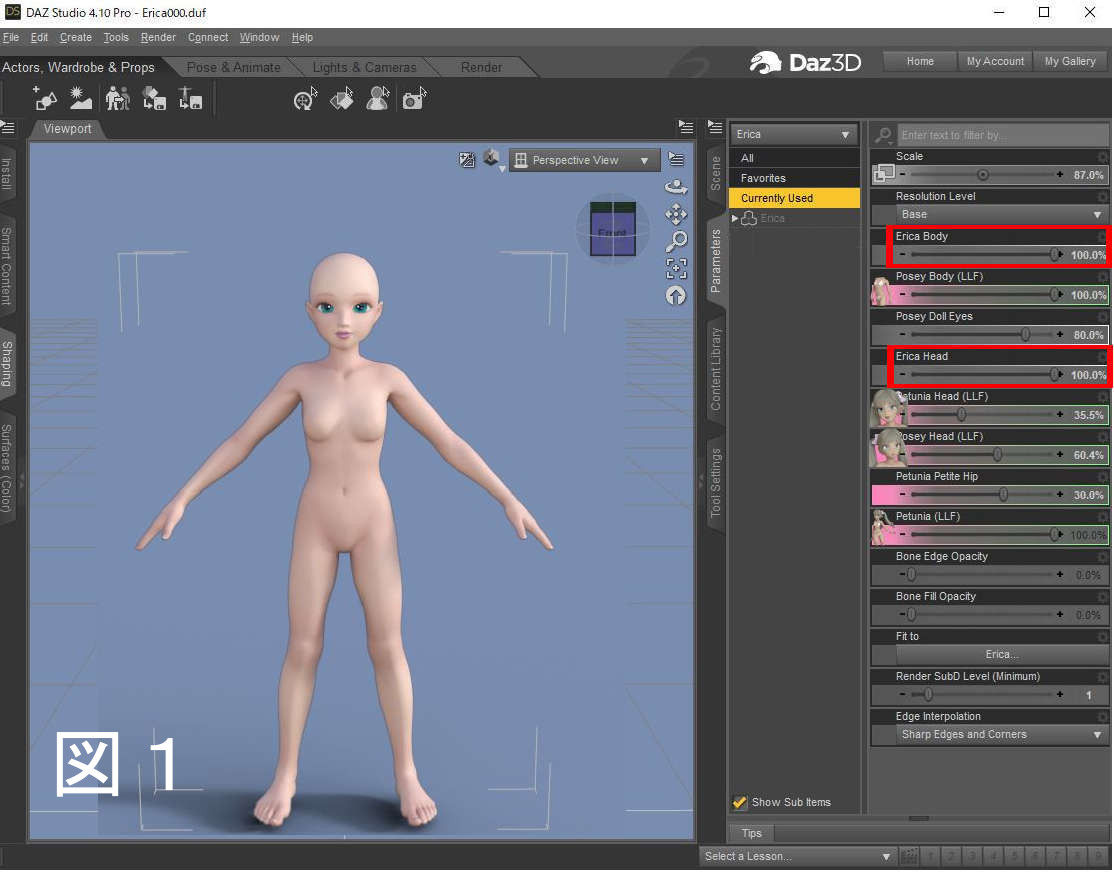
0. 下準備として、Posey and Petuniaをたたき台にして、好みの形のキャラクター(Erica)をつくり、Posey and Petuniaを含まない、自分のオリジナルな部分のモーフ、つまり、Erica HeadとErica Bobyを予め作っておき、適用しておきます。
1. Ericaを選択してCurrently Usedをクリックする(図1)
本質的には、Ericaそのものは必要ではなく、Ericaの情報が必要なだけなので、スクリーンショットを撮っておくだけでもよいし、Aiko 100%とか、Mika 50 %といった簡単な数字なら覚えておけばいいので、この作業はいらないかもしれません。
しかし、モーフの数が多い場合、後の段階でどのスライダーを何%動かしたかの参照のためにあった方が便利だと思います。
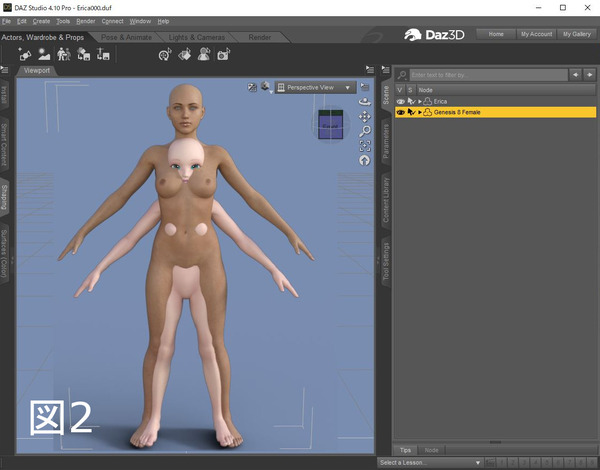
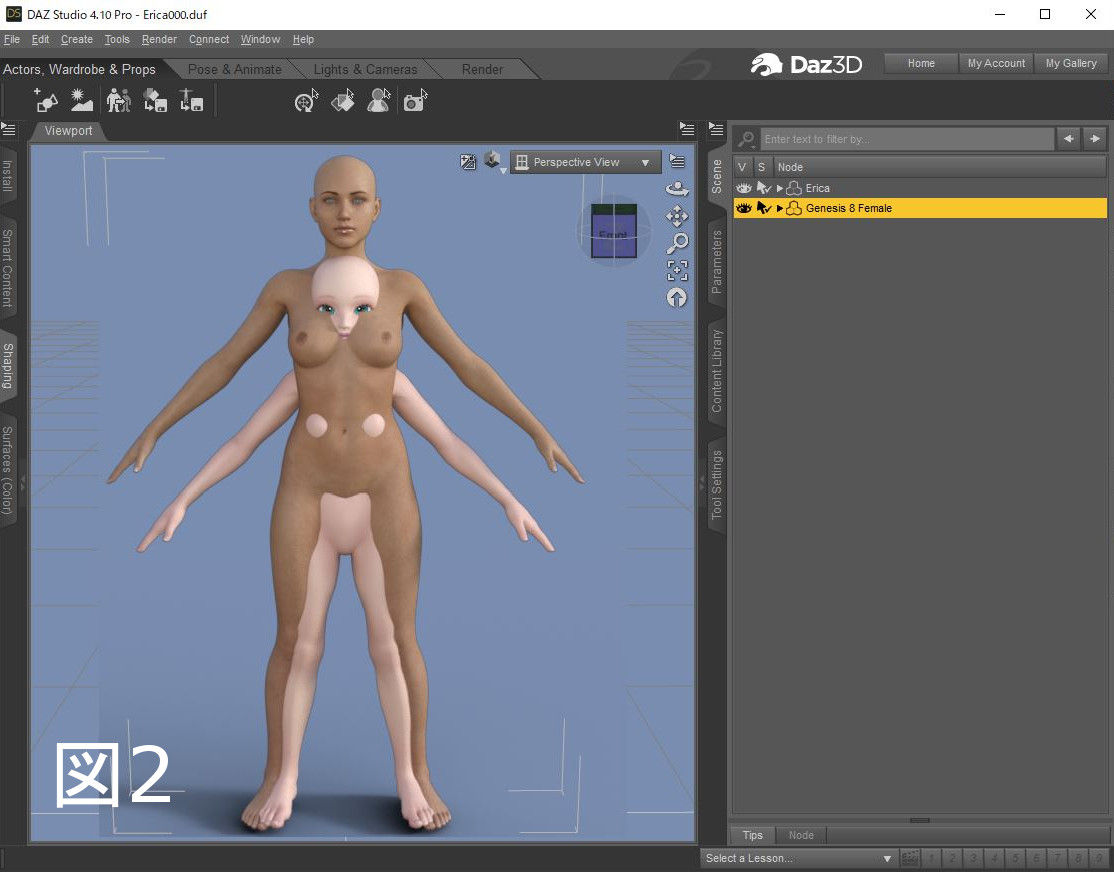
2. SceneにGenesis 8 Female(G8F)を入れ(図2)、Ericaは非表示にする
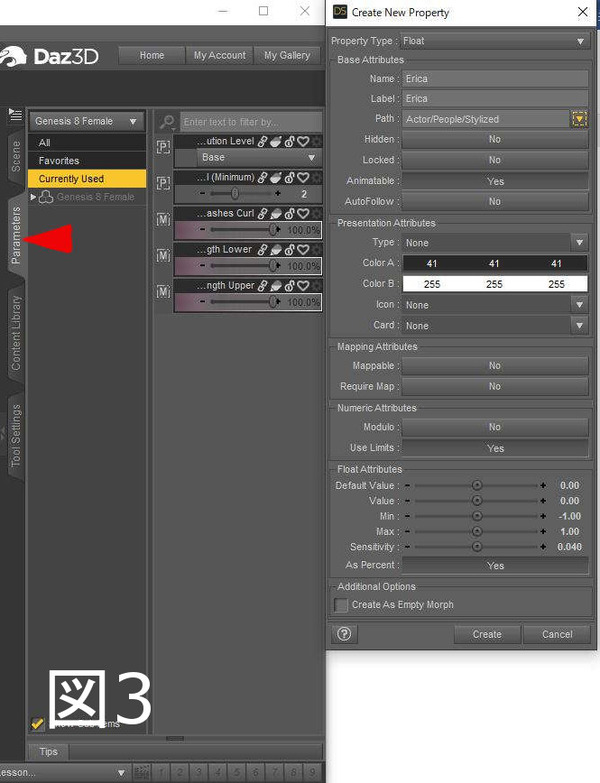
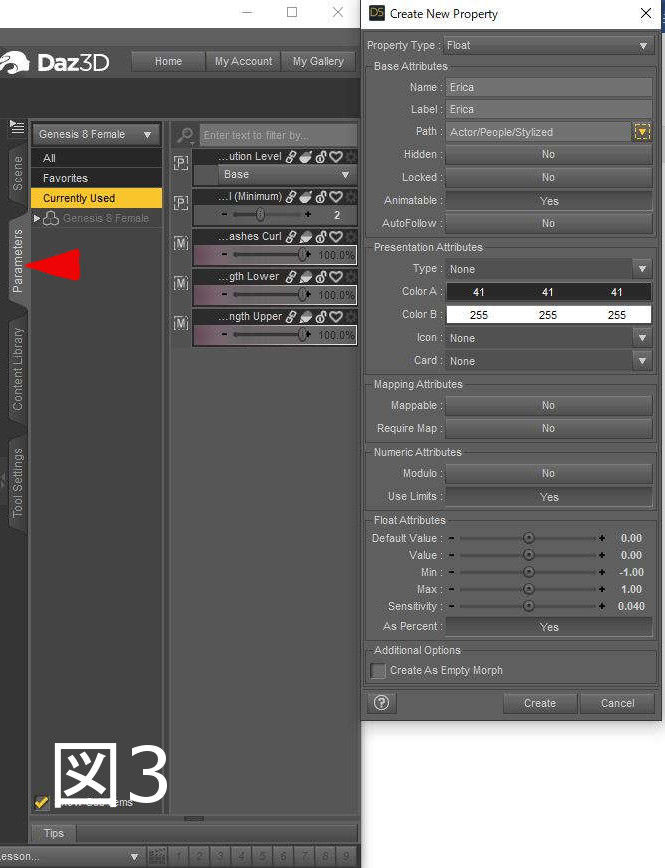
3. G8Fを選択して、Parameters(赤矢頭)にマウスを当てて、右マウス クリックしEdit modeにチェックを入れる。
するとCreate New Propertyという画面が出てくるので、Ericaという名前やPathを書き入れ、Createをクリック(図3)
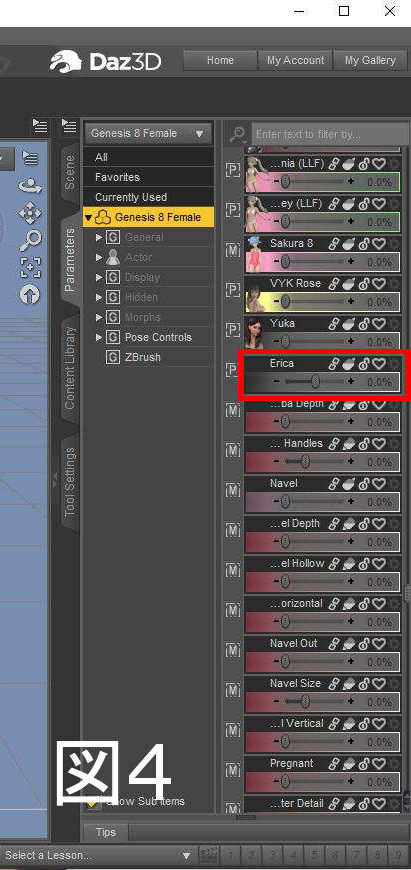
4. EricaというParameterがどこにつくられたのかを確認しておく(図4)
(月川はすごい数のキャラクターとモーフを持っているので、探すのが大変なため、確認しておきました)
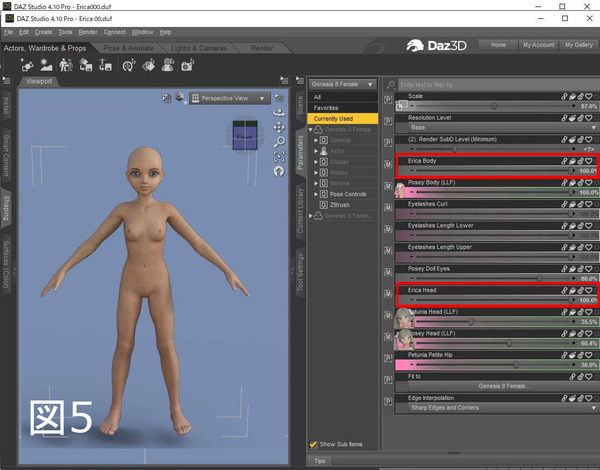
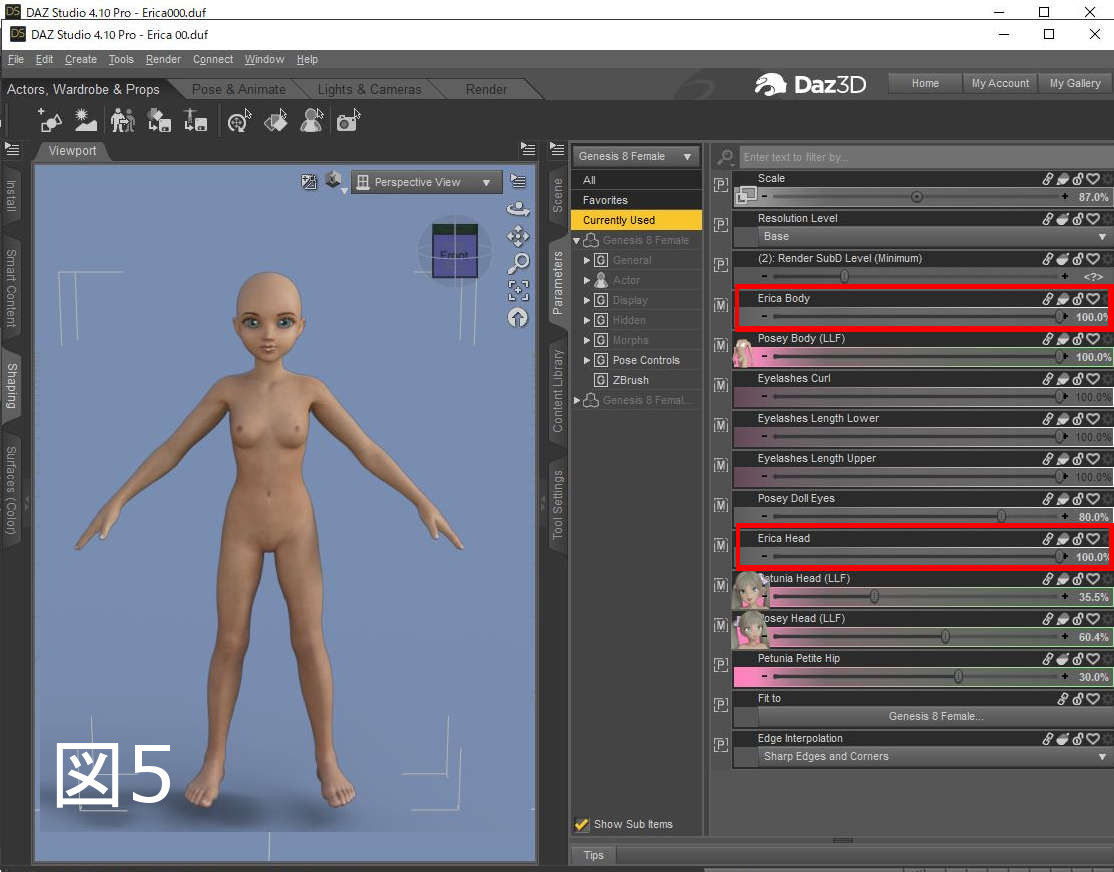
5. このG8Fの中のParametersを使ってG8F を1.と同じ形にする(図5)
この時、Ericaを表示させたり、非表示にしたりして同じ形にします
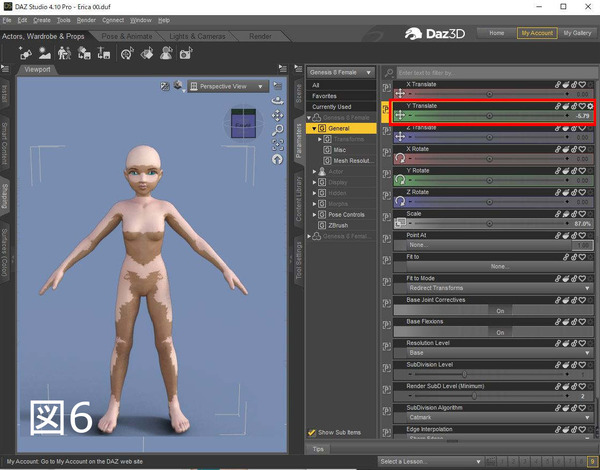
6. 最終的にG8Fの方がEricaよりもやや上に位置していたので、Y Translate -5.79にしてピッタリ合うようにセット。(図6)(この位置のズレは場合によると思います。)
7. 3.でG8Fの中に新しく作ったParameter「Erica」を100%にして、このパラメーターにマウスを当て、右マウスクリックし、ERC Freezeを選択。ERC Freeze Options画面が出るのでAcceptを押す。
ParametersのEdit modeのチェックをはずす。
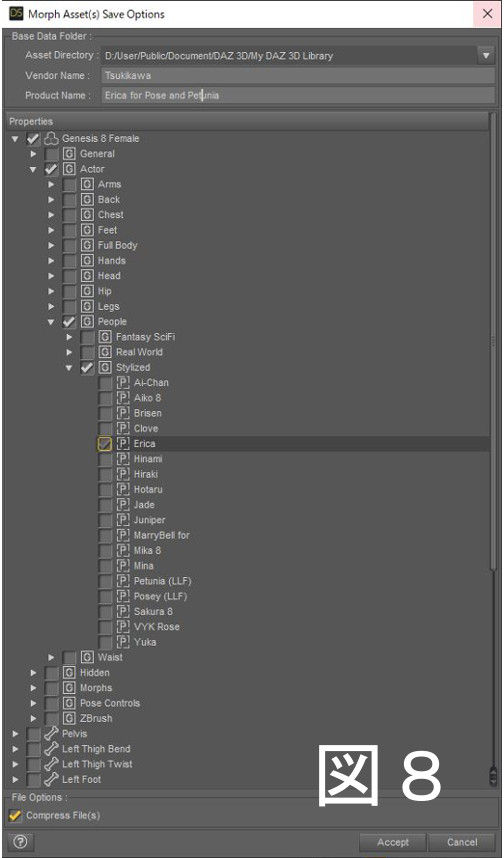
8. Fille/Save As/Support Asset/Morph Asset(s) で作成したモーフ「Erica」にチェックを入れてAccept(図8)

DAZやRenderosityでは、他の人の作成したモーフを使う場合には、「Required Products:」として、Aiko 8とかPosey and Petunia とか、Genesis 8 Female Body Morphs and Genesis 8 Female Head Morphsとかを明記し、どのモーフを何%使っているのかが分かる「合成モーフ(モーフを組み合わせたモーフ)」の形で販売しなければなりません。
DAZ Studioで、合成モーフをつくる方法は、3DCG 純少女さんの「純少女 Take28 Genesis 8 オリジナルキャラ・モーフの作り方【応用編】」の「4.複数モーフの合成モーフ(連動モーフ)を作る場合」に書いて下さっています。
G8F のParametersをEdit Modeにして、新しいプロパテイを作成し、G8Fに複数のモーフを適用して、ERC をFreezeすると合成モーフができます。月川は初め、具体的にどうすればいいのかが分からなかったので、メモしておくことにしました。
合成モーフを作る具体的な手順(Erica for Posey and Petuniaを例として)
クリックで大きくなります
0. 下準備として、Posey and Petuniaをたたき台にして、好みの形のキャラクター(Erica)をつくり、Posey and Petuniaを含まない、自分のオリジナルな部分のモーフ、つまり、Erica HeadとErica Bobyを予め作っておき、適用しておきます。
1. Ericaを選択してCurrently Usedをクリックする(図1)
本質的には、Ericaそのものは必要ではなく、Ericaの情報が必要なだけなので、スクリーンショットを撮っておくだけでもよいし、Aiko 100%とか、Mika 50 %といった簡単な数字なら覚えておけばいいので、この作業はいらないかもしれません。
しかし、モーフの数が多い場合、後の段階でどのスライダーを何%動かしたかの参照のためにあった方が便利だと思います。
2. SceneにGenesis 8 Female(G8F)を入れ(図2)、Ericaは非表示にする
3. G8Fを選択して、Parameters(赤矢頭)にマウスを当てて、右マウス クリックしEdit modeにチェックを入れる。
するとCreate New Propertyという画面が出てくるので、Ericaという名前やPathを書き入れ、Createをクリック(図3)
4. EricaというParameterがどこにつくられたのかを確認しておく(図4)
(月川はすごい数のキャラクターとモーフを持っているので、探すのが大変なため、確認しておきました)
5. このG8Fの中のParametersを使ってG8F を1.と同じ形にする(図5)
この時、Ericaを表示させたり、非表示にしたりして同じ形にします
6. 最終的にG8Fの方がEricaよりもやや上に位置していたので、Y Translate -5.79にしてピッタリ合うようにセット。(図6)(この位置のズレは場合によると思います。)
7. 3.でG8Fの中に新しく作ったParameter「Erica」を100%にして、このパラメーターにマウスを当て、右マウスクリックし、ERC Freezeを選択。ERC Freeze Options画面が出るのでAcceptを押す。
ParametersのEdit modeのチェックをはずす。
8. Fille/Save As/Support Asset/Morph Asset(s) で作成したモーフ「Erica」にチェックを入れてAccept(図8)

| «前へ | 次へ» |
2025年12月
| <<前月 | 翌月>> |
| |
| |
| |
| |
| |
| |
| |