 ログイン
ログイン ブログ個人
ブログ個人
月川拓海の世界
| <<前へ | 次へ>> |
VRoidキャラクターをiClone 7に移植して動画をつくってみました
投稿日時:2019/01/17(木) 22:36
VRoidキャラクターのViviちゃんが、Blenderを経由してiClone 7にやってきました。
VRoidは、無料の3Dキャラクター作成ツールです。
VRoidキャラクターは直接Fbx形式で出力できないので、今まで、iCloneに移植することは(Unityを経由する方法などはありましたが)簡単ではありませんでした。
しかし、【Blender】Vroidのデータ(VRM)を読み込む方法によって、BlenderでVRoidのVRM形式のデータをfbx形式のデータに変換し、3DXchangeを経てiClone 7に簡単に移植できるようになりました!
ただ、Blenderから出力したfbx形式のデータを3DXchangeに読み込んだ直後は、テクスチャが適切でないので、手直しする必要があります。
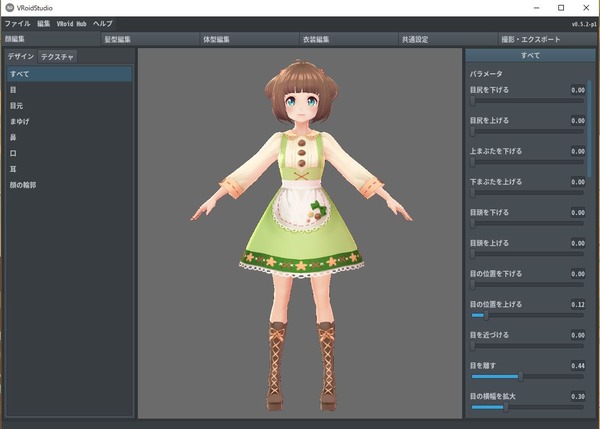
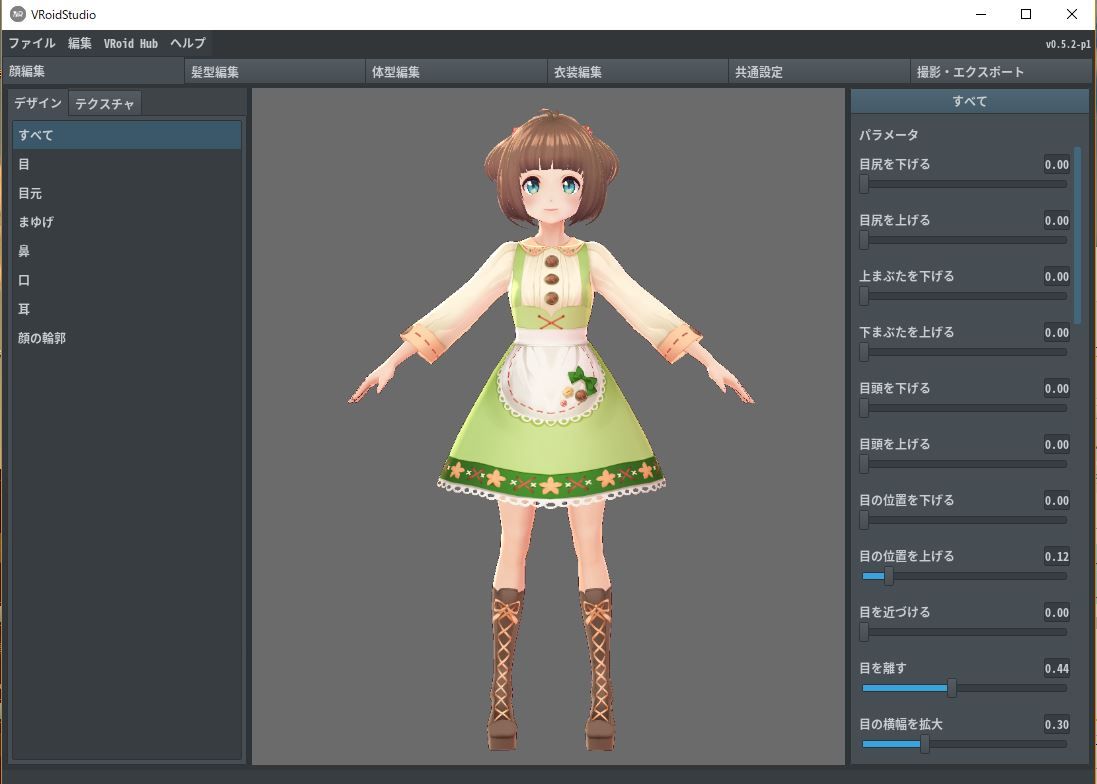
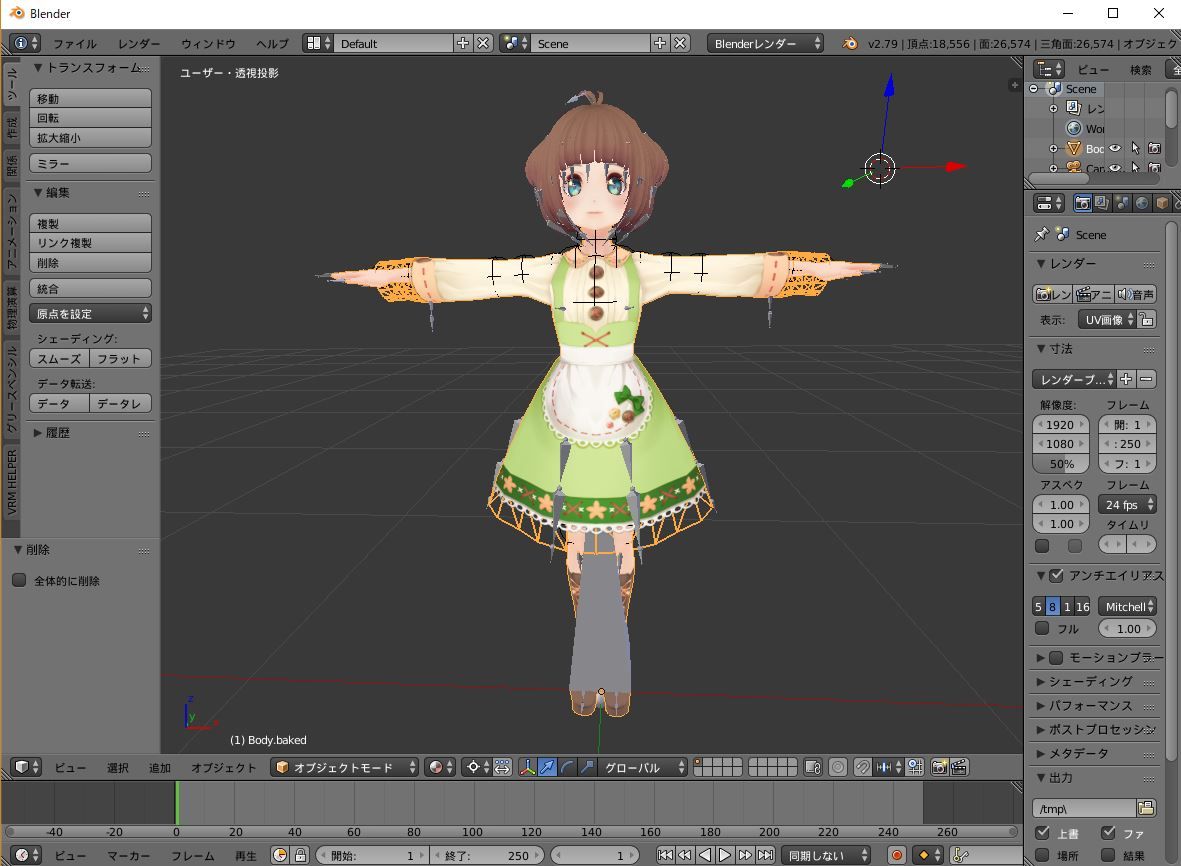
下の画像は、VRoidの中。
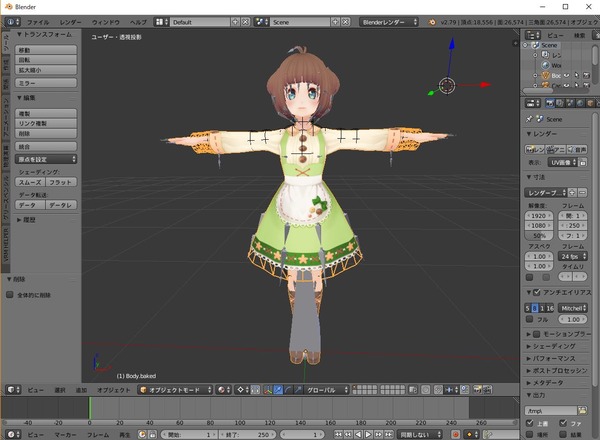
下の画像は、Blenderの中。
下の画像は、3DXchangeに読み込んだ直後。
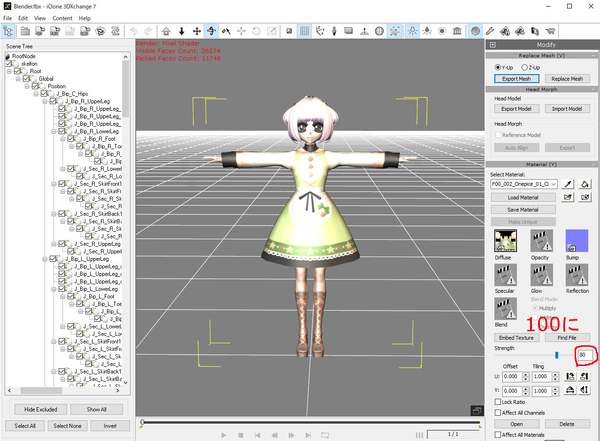
テクスチャの色が薄いので、Diffuse Textureをすべて選択してStrength 80を100に上げます。
その他、眉毛、睫毛、アイライン、目、服なども手直しします。iCloneに移植してから直してもいいです。
次は具体的なテクスチャの手直しの方法です。
左は3DchangeからiClone 7に移植直後、右は手直ししたものです。
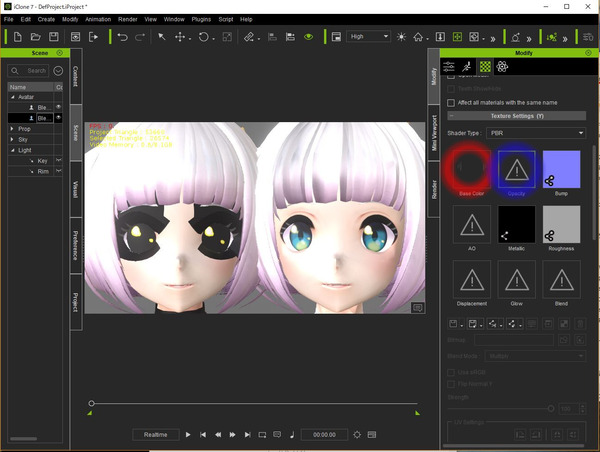
眉毛、睫毛、アイライン、服にはBase Color(図の赤丸)はありますが、Opacity(透明)テクスチャ(青丸)がありません。それで、Base Colorを適当なフォルダーに出力保存しておいて、Opacityをクリックして読み込みます。Base Colorを読み込んだのに、あ~ら不思議、白抜きの画像になって出てきて、アイラインなどの黒い縁取が消えます。
眉毛、睫毛、アイラインのBase Colorは、図下の黄丸の部分の色を変えることによって黒や青に変えることができます。
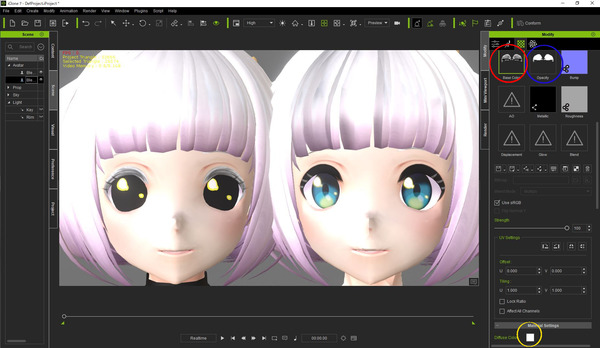
下の画像は、アイラインを黒に変えたものです。
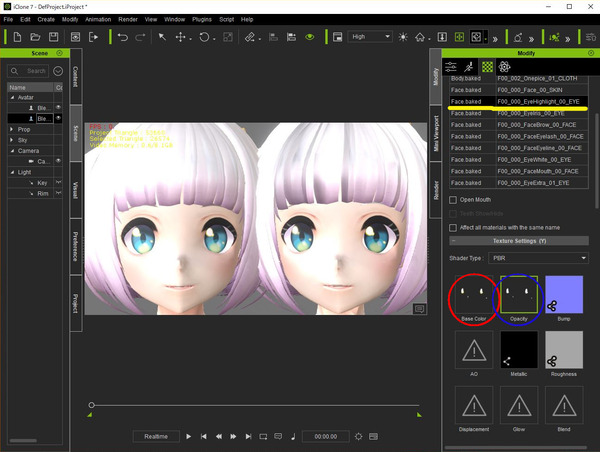
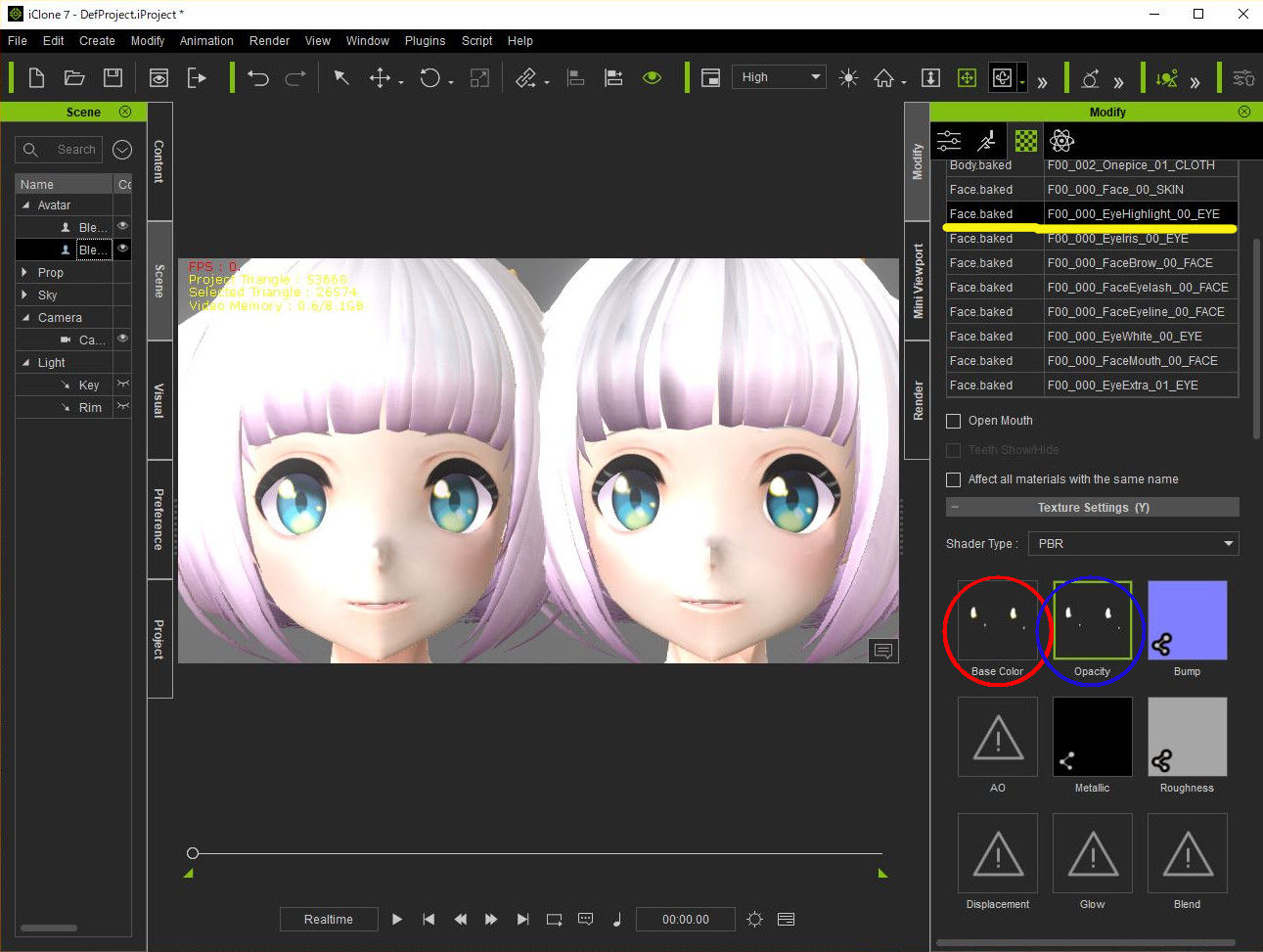
肝心の目の色ですが、これはEyeHighlight(黄線)のBase Colorを適当なフォルダーに出力保存しておいて、Opacityをクリックして読み込みます。
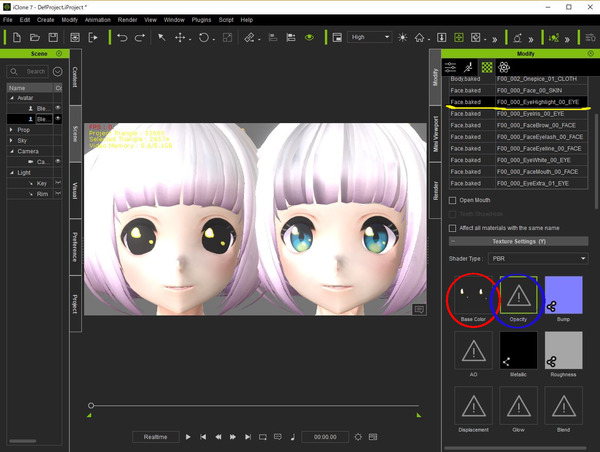
下の画像はその処理をしたものです。
下の動画で使わせていただいたアイテム
1. Toon Dining Room
2. Fairytale Collection -- Fairytale Story
3. ボイスロイド 東北イタコ
4. サウンド こんとどうふぇHiLiさんの「妖精さん達の悪戯」
5. 編集と出力 CyberLink PowerDirector 17 Ultra

VRoidは、無料の3Dキャラクター作成ツールです。
VRoidキャラクターは直接Fbx形式で出力できないので、今まで、iCloneに移植することは(Unityを経由する方法などはありましたが)簡単ではありませんでした。
しかし、【Blender】Vroidのデータ(VRM)を読み込む方法によって、BlenderでVRoidのVRM形式のデータをfbx形式のデータに変換し、3DXchangeを経てiClone 7に簡単に移植できるようになりました!
ただ、Blenderから出力したfbx形式のデータを3DXchangeに読み込んだ直後は、テクスチャが適切でないので、手直しする必要があります。
下の画像は、VRoidの中。
下の画像は、Blenderの中。
下の画像は、3DXchangeに読み込んだ直後。
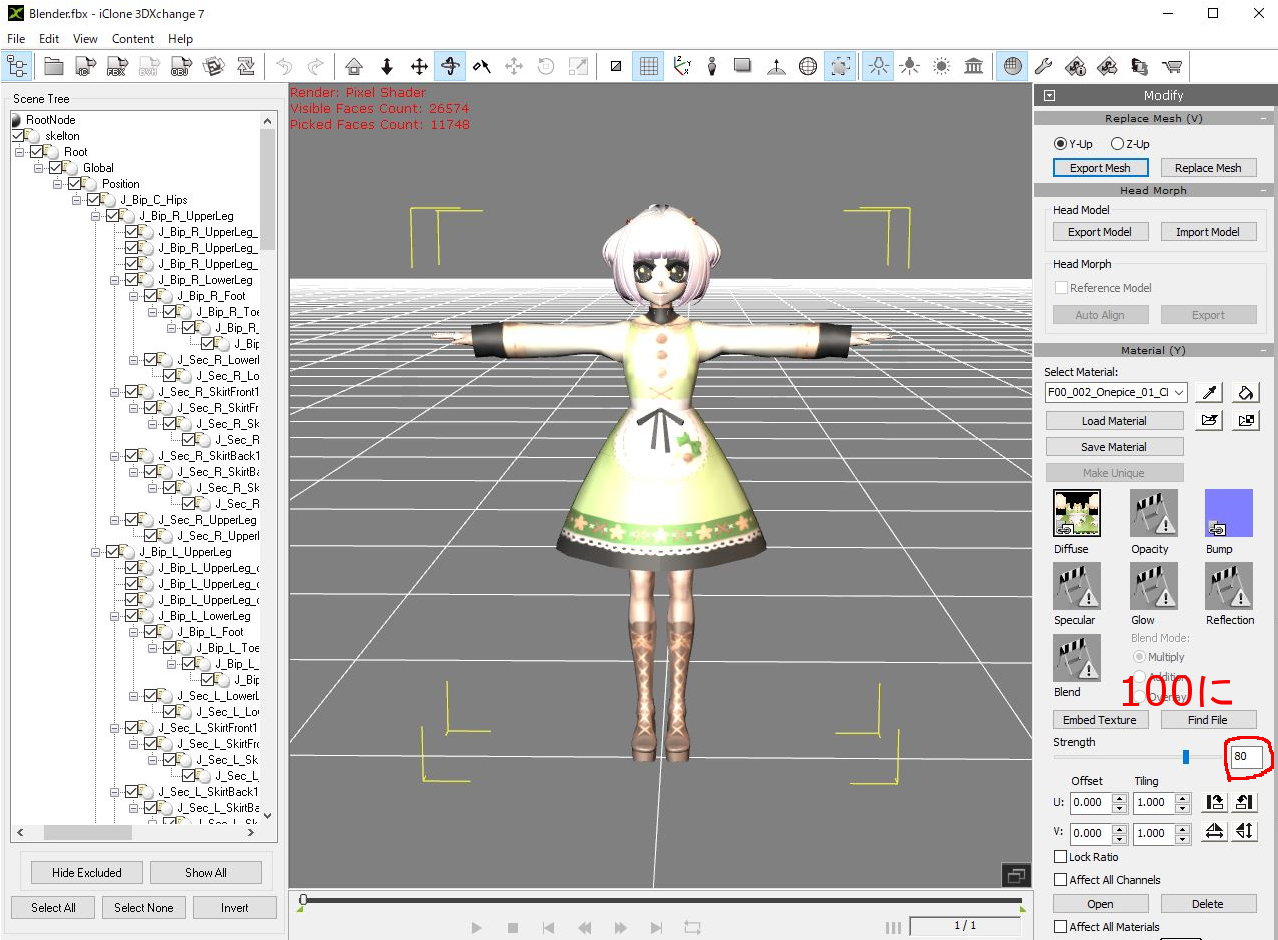
テクスチャの色が薄いので、Diffuse Textureをすべて選択してStrength 80を100に上げます。
その他、眉毛、睫毛、アイライン、目、服なども手直しします。iCloneに移植してから直してもいいです。
次は具体的なテクスチャの手直しの方法です。
左は3DchangeからiClone 7に移植直後、右は手直ししたものです。
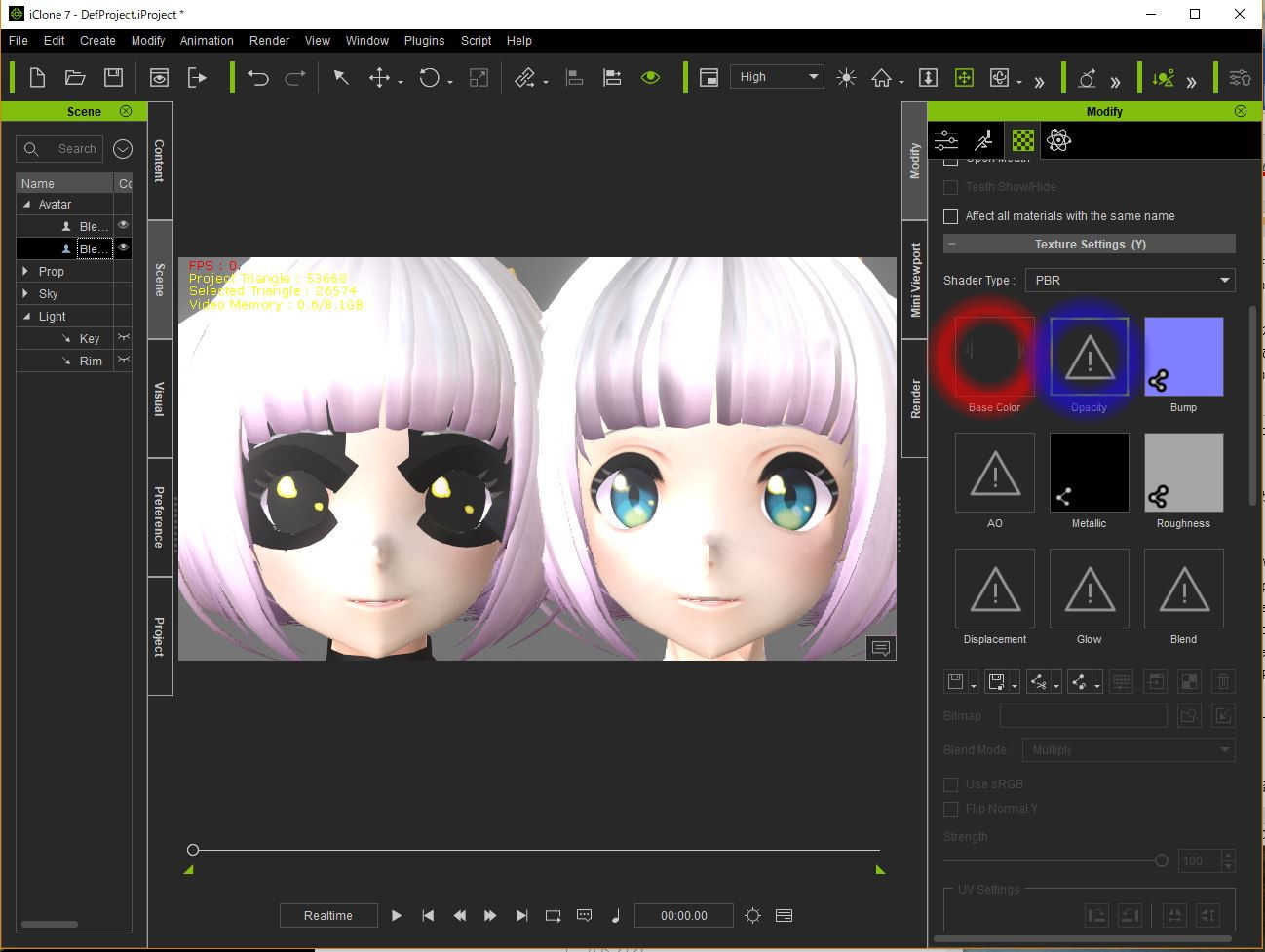
眉毛、睫毛、アイライン、服にはBase Color(図の赤丸)はありますが、Opacity(透明)テクスチャ(青丸)がありません。それで、Base Colorを適当なフォルダーに出力保存しておいて、Opacityをクリックして読み込みます。Base Colorを読み込んだのに、あ~ら不思議、白抜きの画像になって出てきて、アイラインなどの黒い縁取が消えます。
眉毛、睫毛、アイラインのBase Colorは、図下の黄丸の部分の色を変えることによって黒や青に変えることができます。
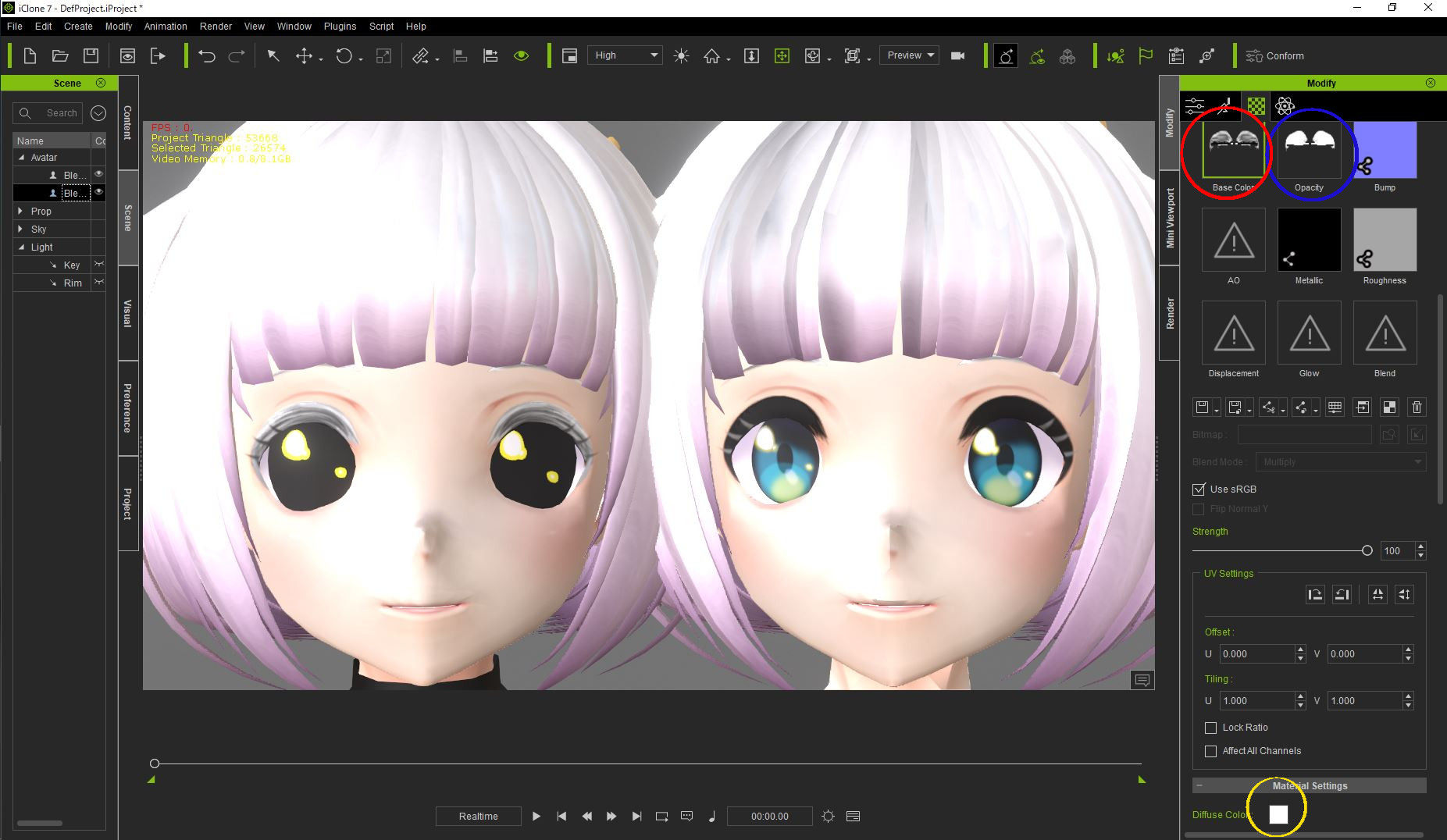
下の画像は、アイラインを黒に変えたものです。
肝心の目の色ですが、これはEyeHighlight(黄線)のBase Colorを適当なフォルダーに出力保存しておいて、Opacityをクリックして読み込みます。
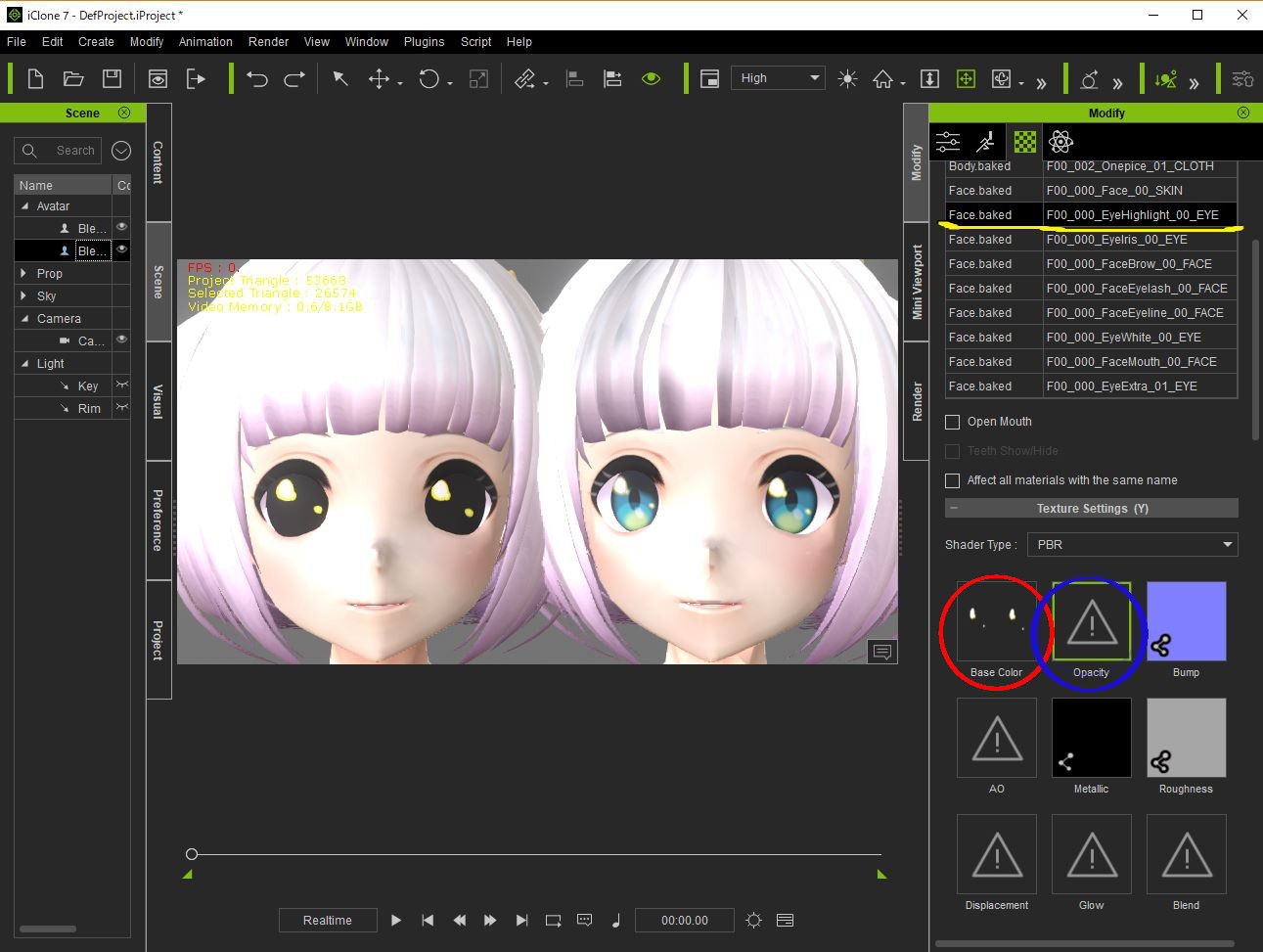
下の画像はその処理をしたものです。
下の動画で使わせていただいたアイテム
1. Toon Dining Room
2. Fairytale Collection -- Fairytale Story
3. ボイスロイド 東北イタコ
4. サウンド こんとどうふぇHiLiさんの「妖精さん達の悪戯」
5. 編集と出力 CyberLink PowerDirector 17 Ultra
2019年の年賀動画ができました
投稿日時:2019/01/14(月) 20:57
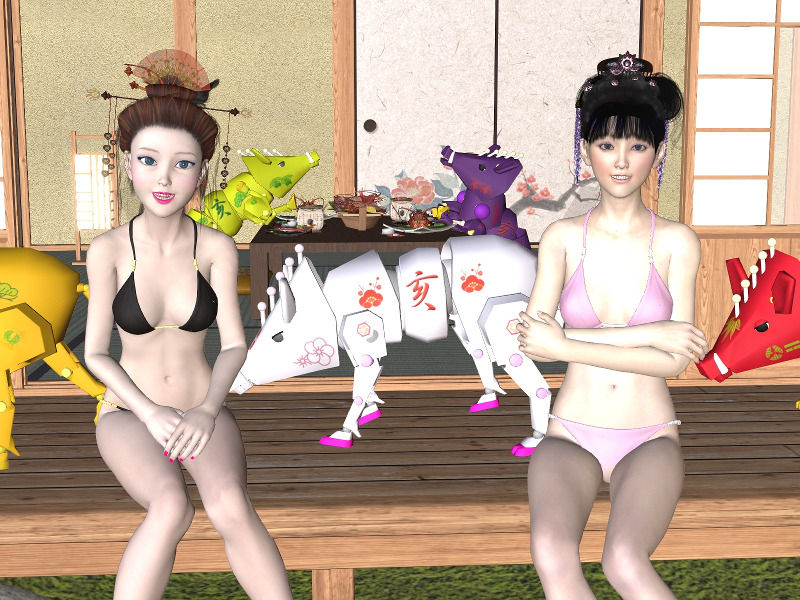
三次さんの亥年マスコット・イノイドを使わせていただいて、2019年の年賀動画をiClone 7でつくってみました。
6年前から毎年、三次さんの干支マスコットを使わせていただいて、年賀動画をつくっています。
これまでは、だいたい1月7日までにはYouTubeにアップしていたのですが、今年はなかなかアイデアが浮かばず、試行錯誤の繰り返しで、大変遅くなってしまいました。アイデアが尽きたのか、スランプかと少々焦りました (^_^;)
それから、遅ればせながらiClone PopcornFX Essential Bundleを買ったので、ちょっと試してみました。
使わせていただいたアイテム
1. 三次さんの亥年マスコット・3Di_Inoido(イノイド)
2. Japanese Cottage
3. iClone PopcornFX Plug-in
4. Yiyi and Expressions for Genesis 8 Female
5. FWSA Giada for Aiko 8
6. Ai-chan for Aiko 8
7. HP Zhi Ruo and Parasol for Mei Lin 8
8. CO Ichigo and Ichigo Hair for Genesis 8 Female(s)
9. その他2体は、G8Fを自分で加工したキャラクター
10. サウンド おとわびさんの「夜の森の精」
11. 編集と出力 CyberLink PowerDirector 17 Ultra
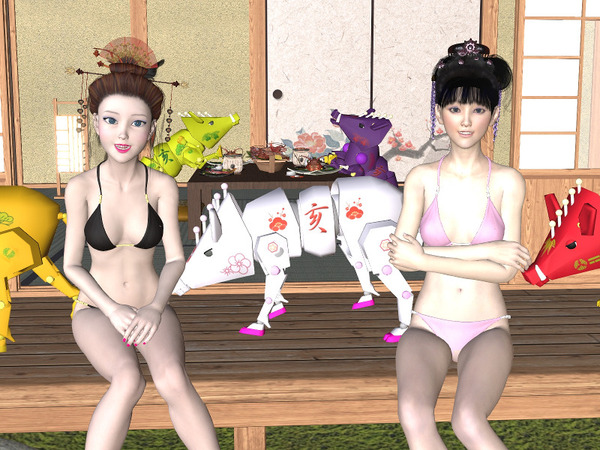

6年前から毎年、三次さんの干支マスコットを使わせていただいて、年賀動画をつくっています。
これまでは、だいたい1月7日までにはYouTubeにアップしていたのですが、今年はなかなかアイデアが浮かばず、試行錯誤の繰り返しで、大変遅くなってしまいました。アイデアが尽きたのか、スランプかと少々焦りました (^_^;)
それから、遅ればせながらiClone PopcornFX Essential Bundleを買ったので、ちょっと試してみました。
使わせていただいたアイテム
1. 三次さんの亥年マスコット・3Di_Inoido(イノイド)
2. Japanese Cottage
3. iClone PopcornFX Plug-in
4. Yiyi and Expressions for Genesis 8 Female
5. FWSA Giada for Aiko 8
6. Ai-chan for Aiko 8
7. HP Zhi Ruo and Parasol for Mei Lin 8
8. CO Ichigo and Ichigo Hair for Genesis 8 Female(s)
9. その他2体は、G8Fを自分で加工したキャラクター
10. サウンド おとわびさんの「夜の森の精」
11. 編集と出力 CyberLink PowerDirector 17 Ultra
DAZベンダーへの道 (28)
投稿日時:2019/01/01(火) 22:52
明けましておめでとうございます。
昨年から引き続き、元日も男性キャラクターの加工をしていました。
最終的には、女性キャラクターはMarryBell、男性キャラクターはJulianと名付ける予定で、テクスチャつくりにも取り掛かっています。
昨年の12月29日につくった男性キャラクターは、RareStoneさんやEJ Body Shape And Detail Morphs For Genesis 8 Male(s)という市販のモーフなどを使って作ったのですが、今日のキャラクターは、G8MをZBrushだけで加工したものです。
市販のモーフを使ってつくったキャラクターと今日作ったものが似ているのは、自分の好みを優先させたためです。
こうやって見ると、市販のモーフは、買う必要がなかったのではないかなと思います。
しかし、大きいサイズでレンダリングしてみると、ZBrushで作ったキャラクターの眼球の形が少しおかしいことに気づきました。明日、修正します。
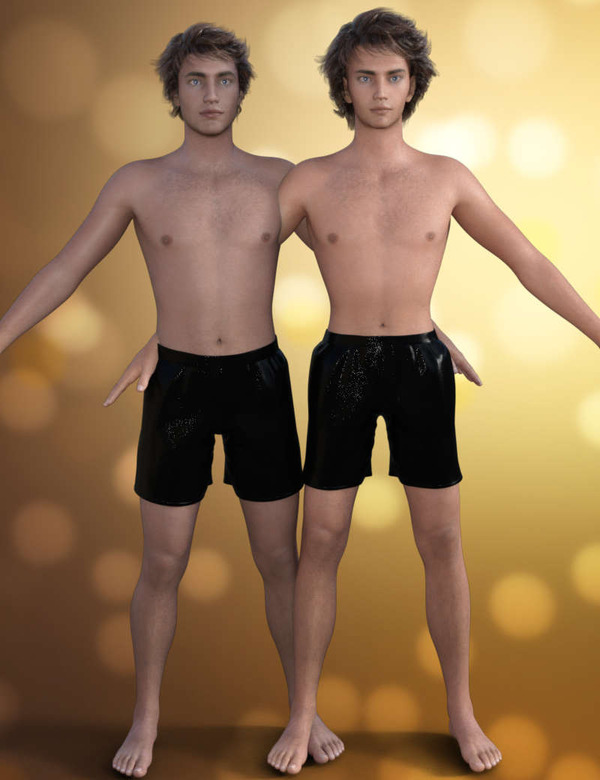
下の絵は、左がオリジナルのG8Mで右がZBrushで加工したJulian4です。
Julian4は、オリジナルよりも小顔、釣り上がり目にし、ウエストを細くして足を長くしました。肌の色も変えています。
Julian4でつくった年賀状
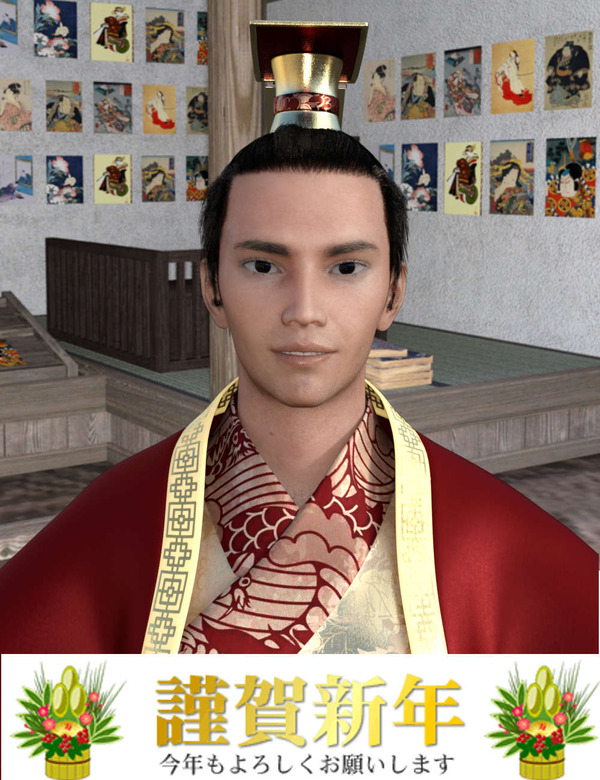
年賀動画の方は、まだまだ先になりそうです。

昨年から引き続き、元日も男性キャラクターの加工をしていました。
最終的には、女性キャラクターはMarryBell、男性キャラクターはJulianと名付ける予定で、テクスチャつくりにも取り掛かっています。
昨年の12月29日につくった男性キャラクターは、RareStoneさんやEJ Body Shape And Detail Morphs For Genesis 8 Male(s)という市販のモーフなどを使って作ったのですが、今日のキャラクターは、G8MをZBrushだけで加工したものです。
市販のモーフを使ってつくったキャラクターと今日作ったものが似ているのは、自分の好みを優先させたためです。
こうやって見ると、市販のモーフは、買う必要がなかったのではないかなと思います。
しかし、大きいサイズでレンダリングしてみると、ZBrushで作ったキャラクターの眼球の形が少しおかしいことに気づきました。明日、修正します。
下の絵は、左がオリジナルのG8Mで右がZBrushで加工したJulian4です。
Julian4は、オリジナルよりも小顔、釣り上がり目にし、ウエストを細くして足を長くしました。肌の色も変えています。

Julian4でつくった年賀状
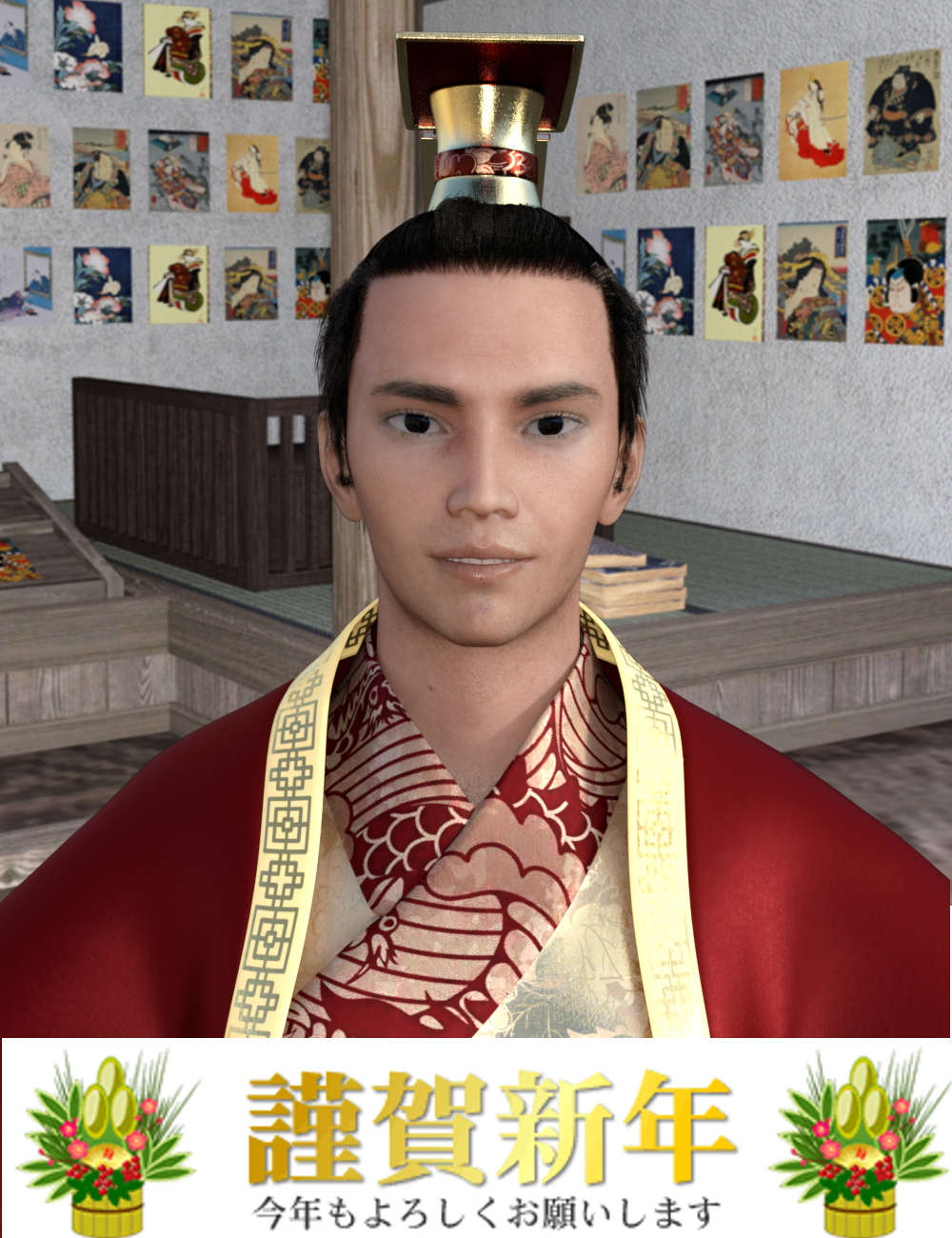
年賀動画の方は、まだまだ先になりそうです。
DAZベンダーへの道 (27)
投稿日時:2018/12/29(土) 20:31
女性キャラクターと男性キャラクターのモーフを数体ずつ作って、一番DAZの予備審査を通過できそうなものを選んでテクスチャをつくり、予備審査に再チャレンジする予定です。
モーフはZBrushを使うと数分でつくれるのですが、テクスチャつくりは、かなりの時間がかかります。名前を付けたり、パスをつけ変えたりするのも時間と手間がかかるので、キャラクターの名前と、どのキャラクターを加工するのかをはじめにしっかりと決めておくことが大切です。
それから、ZBrushだけでモーフをつくると独りよがりになるかもしれないので、モーフもテクスチャも商用利用可能なMarchant Resourcesも利用することにしました。今月はDAZからの個人的なボーナスとしてLoyality discountが30%ついていたので、いろいろ買い込みました。またRenderosiyでもバーゲンをしていたので、欲しかったものを買っておきました。
お薦めのMerchant Resources:以前買ったものも合わせて、リストアップしておきます。
[G8F用]
RareStone's Face Morphs Collection for Genesis 8 Female:顔のモーフ
Skin Builder 8 for Genesis 8 Female(s):肌
Project EYEray - Next Gen and Merchant Resource for Genesis 8:目。これはG8Mにも使える
DG Iray 200 Iris Colors for Genesis 8 and Merchant Resource:虹彩の色。これはG8Mにも使える
Altern8 - Skin Shader System for Genesis 8:肌。これはG8Mにも使える
Perfectly Imperfect Skin and Merchant Resource for Genesis 8 Female:肌
SV Artistique L.I.E and Resource Makeups G8F G3F:アイラインとアイシャドー
*~Let it Shine~* Eyeshadows-Merchant-Resource:輝くアイシャドー
[G8M用]
RareStone's Face Morphs Collection for Genesis 8 Male:顔のモーフ
EJ Body Shape And Detail Morphs For Genesis 8 Male(s):体のモーフ
Versatile Skin Texture Merchant Resource for Genesis 3 and 8 Male
[ヘア用]
Hair Textures MERCHANT RESOURCE
Elite Hair MR
[爪用]
Fancy Fingers Salon:これはV4用ですが、何とかなると思って買いましたがG8Fには使えませんでした。
しかし、Victoria8にV4のテクスチャを使えるようにできるキットLegacy UVs for Genesis 8: Victoria 4を買えば使えるはずなので、このキットをいつか買う予定です。
★また、Genesis 8 Female Body Morphs、Genesis 8 Female Head Morphs、Growing Up Genesis 8 Female、SF-DesignのEasy Shape Master、Aiko 8などのモーフやテクスチャは、Required Productsとして明記しておくと、アレンジして自分の製品で使うことができます。
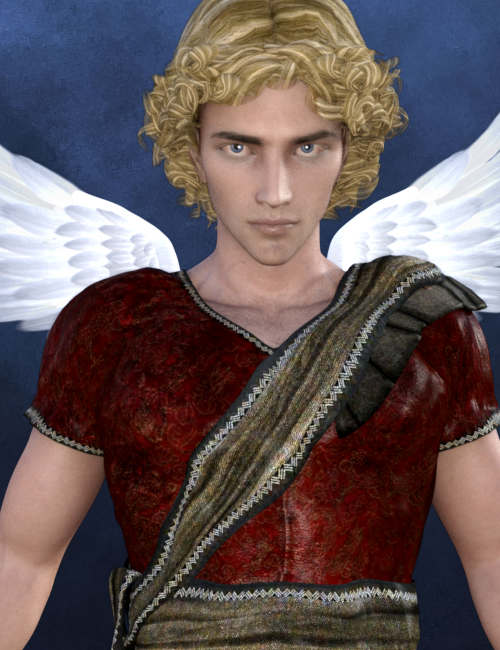
今日作ったキャラクターは、2日前につくったJulian2というモーフとMerchant Resources のモーフを組み合わせてG8Mに適用してつくったキャラクターです。Keodinは使っていません。仮の名前はJulian3です。テクスチャはG8Mの肌色を少しだけ白くしたものです。胸毛が生えています。天使に胸毛があるなんて、なんだかイヤだなあ~
Julian3

モーフはZBrushを使うと数分でつくれるのですが、テクスチャつくりは、かなりの時間がかかります。名前を付けたり、パスをつけ変えたりするのも時間と手間がかかるので、キャラクターの名前と、どのキャラクターを加工するのかをはじめにしっかりと決めておくことが大切です。
それから、ZBrushだけでモーフをつくると独りよがりになるかもしれないので、モーフもテクスチャも商用利用可能なMarchant Resourcesも利用することにしました。今月はDAZからの個人的なボーナスとしてLoyality discountが30%ついていたので、いろいろ買い込みました。またRenderosiyでもバーゲンをしていたので、欲しかったものを買っておきました。
お薦めのMerchant Resources:以前買ったものも合わせて、リストアップしておきます。
[G8F用]
RareStone's Face Morphs Collection for Genesis 8 Female:顔のモーフ
Skin Builder 8 for Genesis 8 Female(s):肌
Project EYEray - Next Gen and Merchant Resource for Genesis 8:目。これはG8Mにも使える
DG Iray 200 Iris Colors for Genesis 8 and Merchant Resource:虹彩の色。これはG8Mにも使える
Altern8 - Skin Shader System for Genesis 8:肌。これはG8Mにも使える
Perfectly Imperfect Skin and Merchant Resource for Genesis 8 Female:肌
SV Artistique L.I.E and Resource Makeups G8F G3F:アイラインとアイシャドー
*~Let it Shine~* Eyeshadows-Merchant-Resource:輝くアイシャドー
[G8M用]
RareStone's Face Morphs Collection for Genesis 8 Male:顔のモーフ
EJ Body Shape And Detail Morphs For Genesis 8 Male(s):体のモーフ
Versatile Skin Texture Merchant Resource for Genesis 3 and 8 Male
[ヘア用]
Hair Textures MERCHANT RESOURCE
Elite Hair MR
[爪用]
Fancy Fingers Salon:これはV4用ですが、何とかなると思って買いましたがG8Fには使えませんでした。
しかし、Victoria8にV4のテクスチャを使えるようにできるキットLegacy UVs for Genesis 8: Victoria 4を買えば使えるはずなので、このキットをいつか買う予定です。
★また、Genesis 8 Female Body Morphs、Genesis 8 Female Head Morphs、Growing Up Genesis 8 Female、SF-DesignのEasy Shape Master、Aiko 8などのモーフやテクスチャは、Required Productsとして明記しておくと、アレンジして自分の製品で使うことができます。
今日作ったキャラクターは、2日前につくったJulian2というモーフとMerchant Resources のモーフを組み合わせてG8Mに適用してつくったキャラクターです。Keodinは使っていません。仮の名前はJulian3です。テクスチャはG8Mの肌色を少しだけ白くしたものです。胸毛が生えています。天使に胸毛があるなんて、なんだかイヤだなあ~
Julian3
Genesis 8 Maleでの自作モーフの作り方
投稿日時:2018/12/27(木) 23:51
自作モーフの作り方について、自分なりのメモをつくってみました。
たくさんの方のサイトを参考にさせていただいたので、最後の方にリンクを貼らせていただきました。
今回つくったモーフは、Genesis 8 Male(G8M)のKeodin for Genesis 8 MalesをZBrushで頭部を加工したキャラクター(Jurian Head2と名付けました)です。体はJulian Bodyと名付けて後で同様にしてつくります。
ZBrushで加工する前の段階から始めます。
1. G8MのKeodinの睫毛と眉毛を削除する。(後でちゃんと付けられるので心配無用)
2. Keodinを選択してParametersタブのResolusion LevelをHigh ResolutionからBaseに変更する
3. File/Send to ZBrushを選び、GoZ Export Options画面の2つの項目にチェックを入れたままAcceptをクリック
4. ZBrushでMoveTopological、Smooth、ClayBuildup、Standardブラシを使って頭部だけを加工
5. GoZをクリック、出てきた画面のContinueをクリックし、DAZ Sudioに戻す
6. GoZ Update Options for Koedin画面のCreate Morphにチェックを入れて名前を付け、Acceptをクリック
既存のモーフに上書きしたい場合は、同じ名前をつけてOverwrite EXisting Morphにチェックを入れる
7. Parameter/Keodin/Zbrushに名前を付けたモーフ(Jurian Head2)ができているので、適用する
8. このキャラクターを選択して、File/ExportからJulian Head2と名前をつけてObject形式で出力する
9. このキャラクターを削除し、新たにG8Mを画面に呼び出し、睫毛を削除する
10. G8Mを選択してParametersタブのResolusion LevelをHigh ResolutionからBaseに変更する
11. G8Mを選択したまま、Edit/Figure/Morph Loader Proを起動し、Show Individual Settingsをクリック
12. 出てきた画面のChoose Morph Filesをクリックし、Julian Head2を読み込む
13. Julian Head2の左の▶マークをクリックし、Property Groupの右のMorphs/Morph Loaderを左クリック
14. 出てきた画面からActor/Headを選ぶ → 後にActor/Head/People/Real Worldに変更しました
後に作った体のモーフ「Julian Body」は、Actor/Full Body/People/Real Worldに
頭と体、つまり、全体「Julian」のモーフは、Actor/People/Real Worldに入れました。
15. その他の設定は下図の通りにしてAcceptをクリック
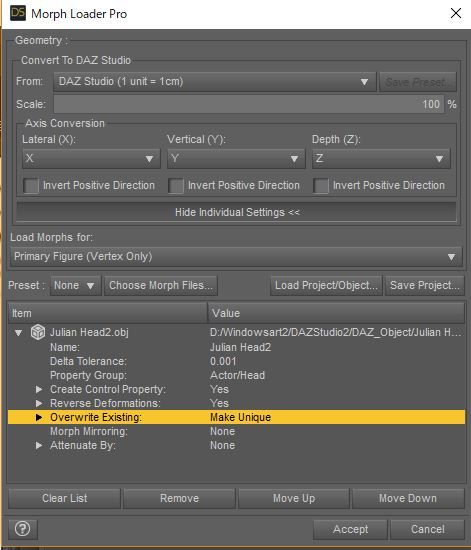
Create Control PropertyとReverse Deformationsはyesにする(G8Mの他にKeodinを使っているため)
モーフを上書きしない場合は初期設定のMake Uniqueでいいが、既存のモーフに上書きする場合は右クリックでDeltas Onlyを選択する
16. Fille/Save As/Support Asset/Morph Asset(s) で保存したいモーフにチェックを入れてAccept
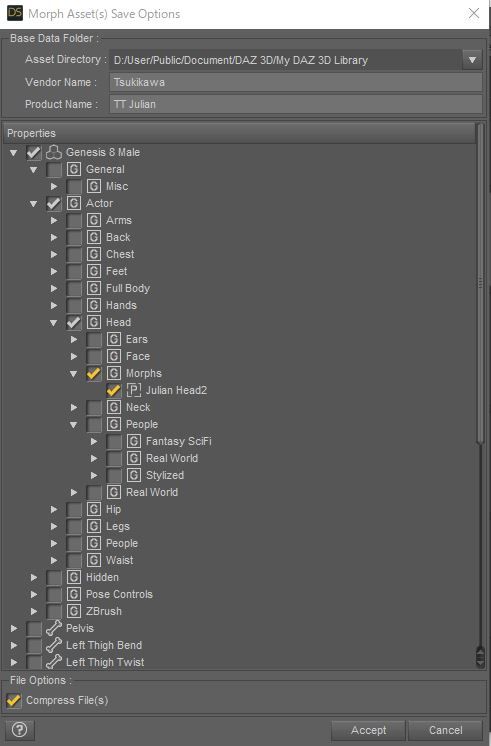
解説
1. 睫毛と眉毛は加工した後で付けた方が上手く付けられる。
これらを別々に加工して別々のモーフとして登録してもよい。
★睫毛をつけるには、G8M/Anatomyを選択した時に下の画面にでてくる「Genesis 8 Male Eyelashes」というAttachmentをクリックし、アタッチする。黒縁がついているので、これを選択してG8M/Materials/Base MaterialsのBase MAT Eyelashesをクリックすると黒縁が抜けて綺麗な睫毛になる。
2. これを怠ると6.の段階で「Warning: Geometry did not match, failed to create morph.」という警告が出てモーフをつくることができない。
15. Reverse DeformationsをYesにするのは、Keodin というShapeを適用した状態で、変更した部分だけをモーフとして設定するため。Growing UpやShape MasterのようにShapeが変わる場合にYesにしないといけない。純粋にG8MだけならNoでよい。
16. 保存されたモーフは月川の場合、次のフォルダーに格納されている。これは人によって違うと思います。
削除したい場合はクリックで選んで、左クリック/削除で自由に削除できます。
D/User/Public/Document/DAZ 3D/My DAZ3D Library/data/DAZ 3D/Genesis 8/Male/Morphs/Tsukikawa/TT Julian/Julian Head2
参考にさせていただいた動画やサイト
Creating a Genesis 3 Female facial morphs in ZBrush - Daz 3D
Genesisでキャラを作る1(モーフの作成) by いろは雑記
純少女 Take17 Genesis 8 自作モーフの作り方【Blenderを使う場合】by 3DC純少女
【D|S】自作モーフを登録する方法 1by Create3D
【D|S】自作モーフを登録する方法 2by Create3D
なお、モーフをつくる時に目をいじりすぎると、きちんと目を閉じることができなくなります。
そういう時にはEyeClosedという修正モーフを作ります。
作り方は以下のサイトを参考にしてください。
EyeClosed修正モーフの作り方 by いろは雑記
オリジナルキャラ作成時の目の補正 [改訂版] by いろは雑記
【ZBrush】目を閉じるモーフを作る。1 by Create3D
【ZBrush】目を閉じるモーフを作る。2 by Create3D
さらにつくったモーフのアイコンの作り方は、次のサイトを参考にしてください。
Genesisでキャラを作る2(アイコンの作成) by いろは雑記
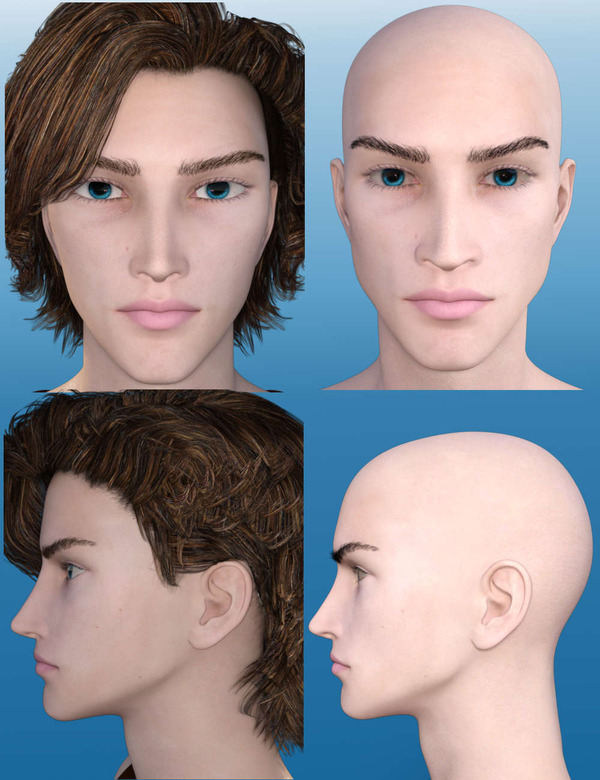
下の左はKeodinを加工してつくったJulian、右はオリジナルのKeodinです。クリックで拡大。
あんまり変わらないし、目指したようなイケメンにもできなかったです。
G8Mを加工した方が癖がなくてやりやすいかもしれません。

たくさんの方のサイトを参考にさせていただいたので、最後の方にリンクを貼らせていただきました。
今回つくったモーフは、Genesis 8 Male(G8M)のKeodin for Genesis 8 MalesをZBrushで頭部を加工したキャラクター(Jurian Head2と名付けました)です。体はJulian Bodyと名付けて後で同様にしてつくります。
ZBrushで加工する前の段階から始めます。
1. G8MのKeodinの睫毛と眉毛を削除する。(後でちゃんと付けられるので心配無用)
2. Keodinを選択してParametersタブのResolusion LevelをHigh ResolutionからBaseに変更する
3. File/Send to ZBrushを選び、GoZ Export Options画面の2つの項目にチェックを入れたままAcceptをクリック
4. ZBrushでMoveTopological、Smooth、ClayBuildup、Standardブラシを使って頭部だけを加工
5. GoZをクリック、出てきた画面のContinueをクリックし、DAZ Sudioに戻す
6. GoZ Update Options for Koedin画面のCreate Morphにチェックを入れて名前を付け、Acceptをクリック
既存のモーフに上書きしたい場合は、同じ名前をつけてOverwrite EXisting Morphにチェックを入れる
7. Parameter/Keodin/Zbrushに名前を付けたモーフ(Jurian Head2)ができているので、適用する
8. このキャラクターを選択して、File/ExportからJulian Head2と名前をつけてObject形式で出力する
9. このキャラクターを削除し、新たにG8Mを画面に呼び出し、睫毛を削除する
10. G8Mを選択してParametersタブのResolusion LevelをHigh ResolutionからBaseに変更する
11. G8Mを選択したまま、Edit/Figure/Morph Loader Proを起動し、Show Individual Settingsをクリック
12. 出てきた画面のChoose Morph Filesをクリックし、Julian Head2を読み込む
13. Julian Head2の左の▶マークをクリックし、Property Groupの右のMorphs/Morph Loaderを左クリック
14. 出てきた画面からActor/Headを選ぶ → 後にActor/Head/People/Real Worldに変更しました
後に作った体のモーフ「Julian Body」は、Actor/Full Body/People/Real Worldに
頭と体、つまり、全体「Julian」のモーフは、Actor/People/Real Worldに入れました。
15. その他の設定は下図の通りにしてAcceptをクリック
Create Control PropertyとReverse Deformationsはyesにする(G8Mの他にKeodinを使っているため)
モーフを上書きしない場合は初期設定のMake Uniqueでいいが、既存のモーフに上書きする場合は右クリックでDeltas Onlyを選択する
16. Fille/Save As/Support Asset/Morph Asset(s) で保存したいモーフにチェックを入れてAccept
解説
1. 睫毛と眉毛は加工した後で付けた方が上手く付けられる。
これらを別々に加工して別々のモーフとして登録してもよい。
★睫毛をつけるには、G8M/Anatomyを選択した時に下の画面にでてくる「Genesis 8 Male Eyelashes」というAttachmentをクリックし、アタッチする。黒縁がついているので、これを選択してG8M/Materials/Base MaterialsのBase MAT Eyelashesをクリックすると黒縁が抜けて綺麗な睫毛になる。
2. これを怠ると6.の段階で「Warning: Geometry did not match, failed to create morph.」という警告が出てモーフをつくることができない。
15. Reverse DeformationsをYesにするのは、Keodin というShapeを適用した状態で、変更した部分だけをモーフとして設定するため。Growing UpやShape MasterのようにShapeが変わる場合にYesにしないといけない。純粋にG8MだけならNoでよい。
16. 保存されたモーフは月川の場合、次のフォルダーに格納されている。これは人によって違うと思います。
削除したい場合はクリックで選んで、左クリック/削除で自由に削除できます。
D/User/Public/Document/DAZ 3D/My DAZ3D Library/data/DAZ 3D/Genesis 8/Male/Morphs/Tsukikawa/TT Julian/Julian Head2
参考にさせていただいた動画やサイト
Creating a Genesis 3 Female facial morphs in ZBrush - Daz 3D
Genesisでキャラを作る1(モーフの作成) by いろは雑記
純少女 Take17 Genesis 8 自作モーフの作り方【Blenderを使う場合】by 3DC純少女
【D|S】自作モーフを登録する方法 1by Create3D
【D|S】自作モーフを登録する方法 2by Create3D
なお、モーフをつくる時に目をいじりすぎると、きちんと目を閉じることができなくなります。
そういう時にはEyeClosedという修正モーフを作ります。
作り方は以下のサイトを参考にしてください。
EyeClosed修正モーフの作り方 by いろは雑記
オリジナルキャラ作成時の目の補正 [改訂版] by いろは雑記
【ZBrush】目を閉じるモーフを作る。1 by Create3D
【ZBrush】目を閉じるモーフを作る。2 by Create3D
さらにつくったモーフのアイコンの作り方は、次のサイトを参考にしてください。
Genesisでキャラを作る2(アイコンの作成) by いろは雑記
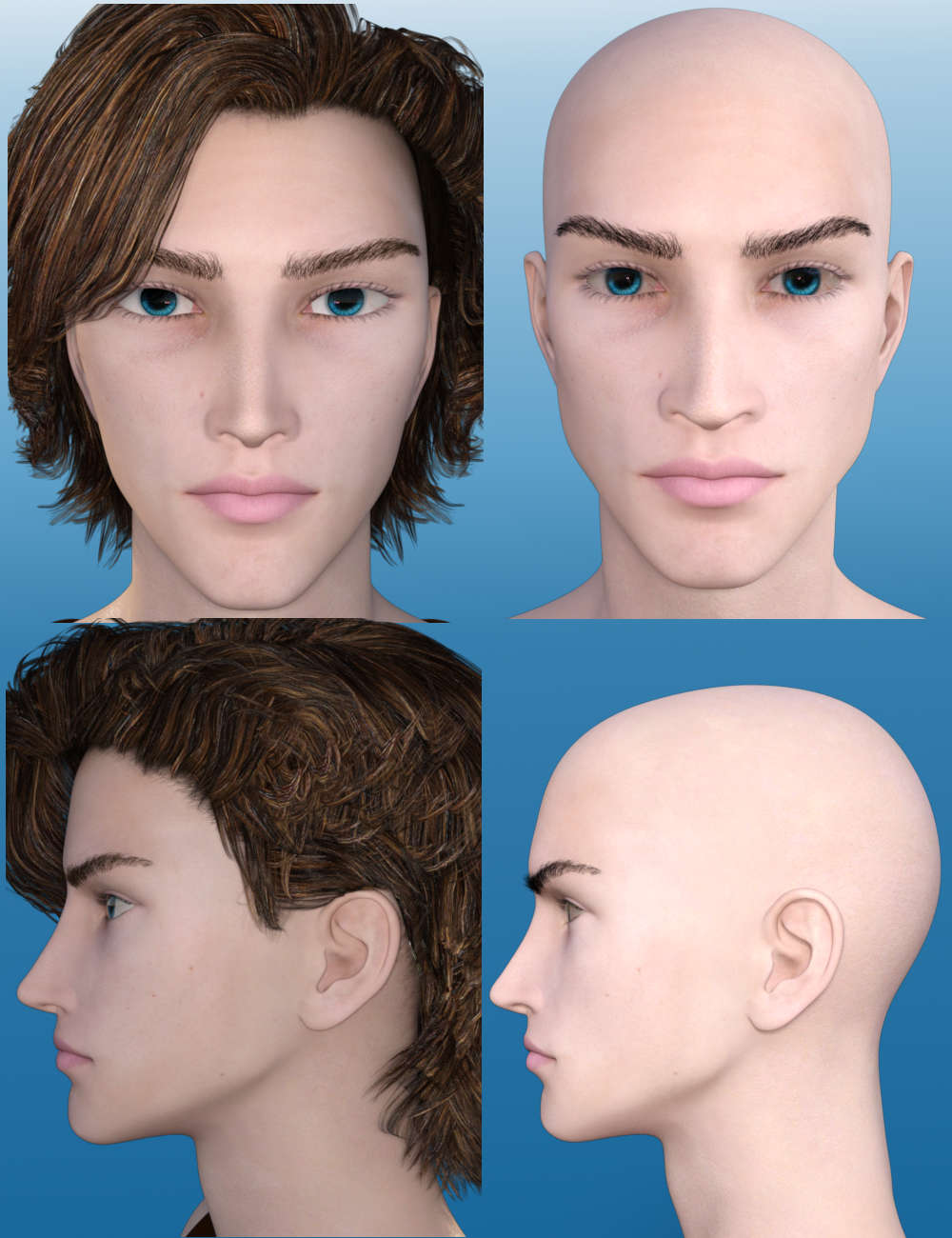
下の左はKeodinを加工してつくったJulian、右はオリジナルのKeodinです。クリックで拡大。
あんまり変わらないし、目指したようなイケメンにもできなかったです。
G8Mを加工した方が癖がなくてやりやすいかもしれません。
| «前へ | 次へ» |
2025年12月
| <<前月 | 翌月>> |
| |
| |
| |
| |
| |
| |
| |