 ログイン
ログイン ブログ個人
ブログ個人
月川拓海の世界
| <<前へ | 次へ>> |
MMD 素材をMMD Importerを使ってDAZ StudioからiCloneへ
投稿日時:2017/03/18(土) 23:12
結城真さんがお作りになったMMD Importer for Daz Studioを使わせていただいて、MMD 素材をDAZ Studio経由でiCloneへ移植できるのかどうかを調べてみました。
結論から先に言うと、キャラクターも小道具類も簡単にiCloneに移植できました。読み込めるのは、.pmd、.pmx、.x形式のファイルです。
DAZ Studioは、フォルダーや素材そのものに全角の日本語文字が含まれていると読み込みや書き出しができないはずなのに、MMD Importerを使うと、いくら日本語が氾濫していても簡単に取り込めました。
すごいプラグインです。DAZ Studioの方も進化してきたのかもしれません。
FBXの出力設定を 「2012 Binaryにすると、何の問題もなく出力できて、3DXhangeを経由してiCloneに移植できました。
MMD Importerの注意点と不具合については、作者の結城真さんが「MMDImporter 細かい注意点と既知の不具合」に書いておられます。
今回使わせていただいたMMD素材は、DAZ StudioのIrayレンダリングをするとテクスチャが真っ白になって使えませんでした。
それから、物理演算関係のデータは一切取り込みません。DAZ Studioで振袖を揺らせるのはどうしたらいいのでしょうね。iCloneでは設定すればすぐに振袖を揺らせることはできます。しかし、DAZ Studio中でなくなってしまった顔の表情などのモーフはなくなったままでした。
顔のモーフも一緒にMMDキャラをiClone6へ移植するには、現段階ではやはり、「月川拓海のiClone講座 13. MMD モデルをBlender経由でiCloneに移植する方法」がベストなのだと思います。
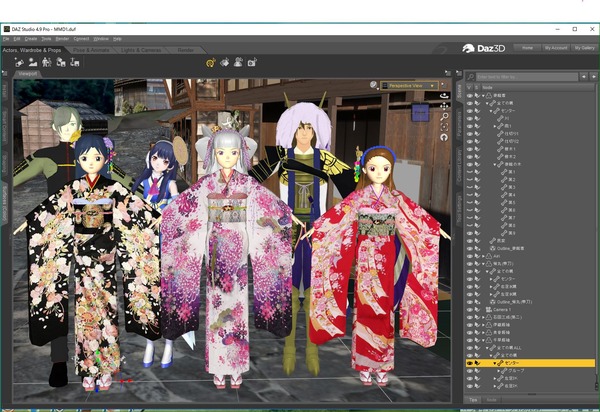
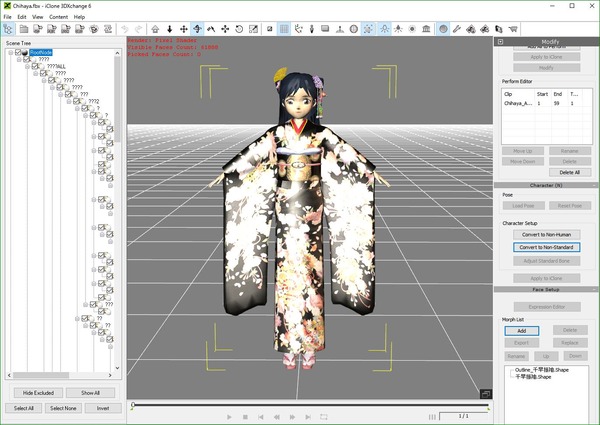
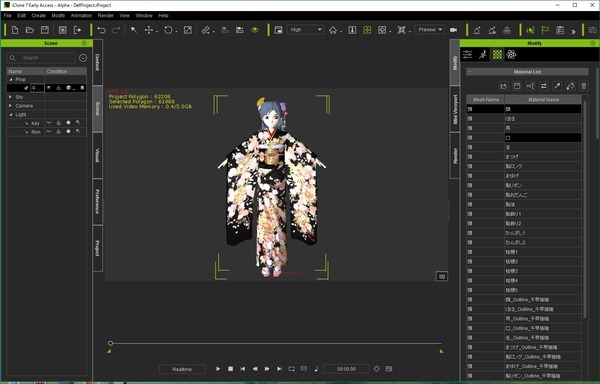
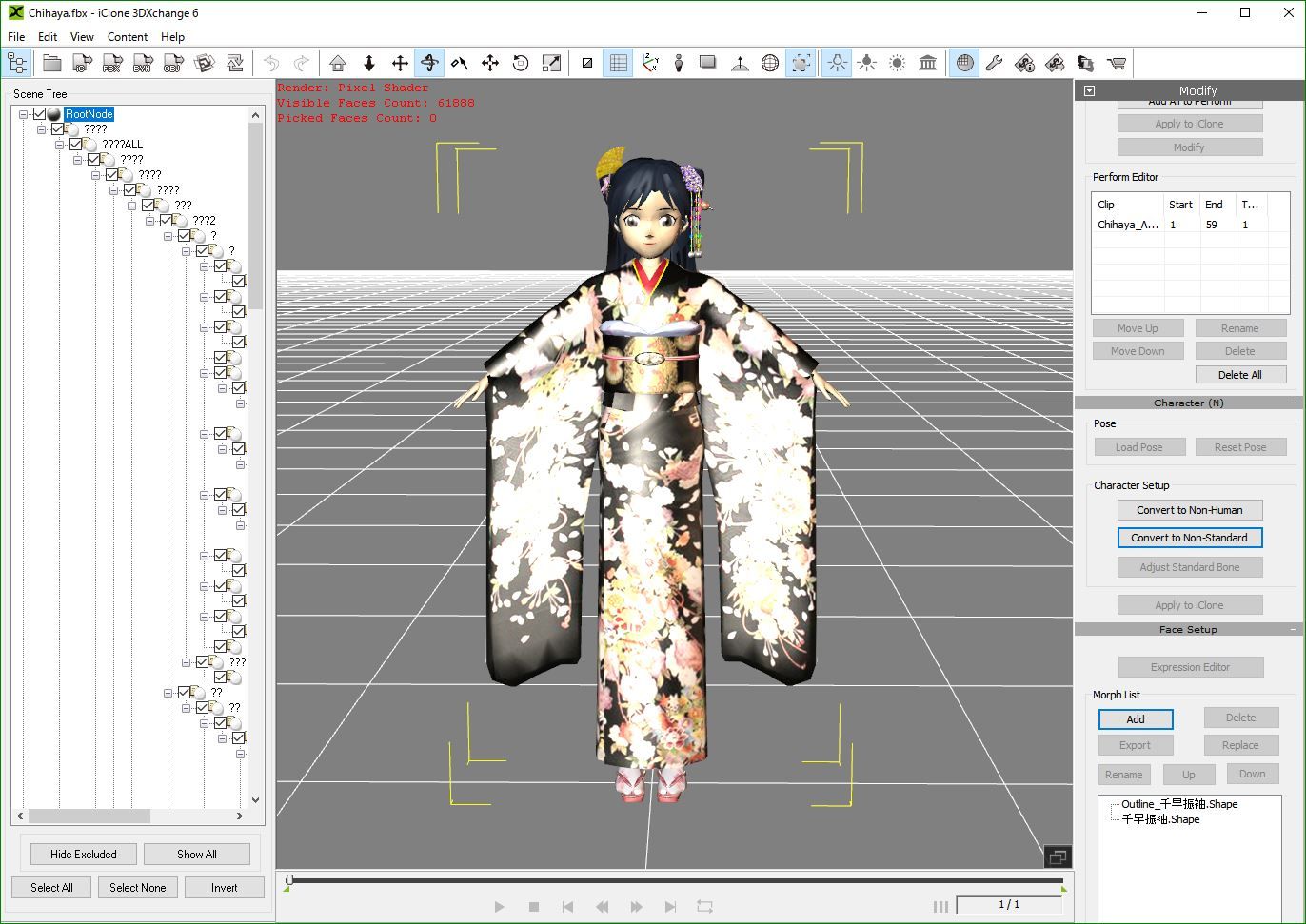
今日の絵は、上がDAZ Studioに取り込んだMMD素材で、中が3DXchangeに出力した千早振袖というキャラクター(FBX形式)、下がiCloneに移植した千早振袖(OBJ形式)です。
MMD Importerを使って

結論から先に言うと、キャラクターも小道具類も簡単にiCloneに移植できました。読み込めるのは、.pmd、.pmx、.x形式のファイルです。
DAZ Studioは、フォルダーや素材そのものに全角の日本語文字が含まれていると読み込みや書き出しができないはずなのに、MMD Importerを使うと、いくら日本語が氾濫していても簡単に取り込めました。
すごいプラグインです。DAZ Studioの方も進化してきたのかもしれません。
FBXの出力設定を 「2012 Binaryにすると、何の問題もなく出力できて、3DXhangeを経由してiCloneに移植できました。
MMD Importerの注意点と不具合については、作者の結城真さんが「MMDImporter 細かい注意点と既知の不具合」に書いておられます。
今回使わせていただいたMMD素材は、DAZ StudioのIrayレンダリングをするとテクスチャが真っ白になって使えませんでした。
それから、物理演算関係のデータは一切取り込みません。DAZ Studioで振袖を揺らせるのはどうしたらいいのでしょうね。iCloneでは設定すればすぐに振袖を揺らせることはできます。しかし、DAZ Studio中でなくなってしまった顔の表情などのモーフはなくなったままでした。
顔のモーフも一緒にMMDキャラをiClone6へ移植するには、現段階ではやはり、「月川拓海のiClone講座 13. MMD モデルをBlender経由でiCloneに移植する方法」がベストなのだと思います。
今日の絵は、上がDAZ Studioに取り込んだMMD素材で、中が3DXchangeに出力した千早振袖というキャラクター(FBX形式)、下がiCloneに移植した千早振袖(OBJ形式)です。
MMD Importerを使って


iClone7 Proで初動画
投稿日時:2017/03/16(木) 23:43
一昨日、iClone7 Proが到着したので、さっそく動画を作ってみました。
この iClone7 Proは、Early Access Member用のアルファ版なので、ほとんどのアイテムがまだ空のままでした。
キャラクターは5体入っていましたが、Head、Body Part、Accessory、Motionには何も入っていませんでした。
Propsの中にはTreeが18個入っていましたが、Grass、Terrain、Water、Skyはゼロ。
ただ、Mediaにはpopvideo3 Bonusが入っていて、この中のMorning SkyとStarry Nightはとてもよかったので、今回の動画で使いました。
iClone7 Proを初めて使った感想ですが、不安定で落ちやすく、頻繁にフリーズするので改善してほしいなと思いました。特にいったん入れた表情を変えると必ず落ちたので、表情をいったん入れると変えることができませんでした。表情キーを操作しただけで落ちることもあり、こわごわ使っていました。
デモビデオを見ると、カメラやライト、テクスチャ表現が進化しているようです。実際、金属光沢などはかなり綺麗に表現できるように思いますが、人物の顔、特に顔のサイドにできる影(月川は、この影が嫌で嫌で仕方ないのですが)は、自然で綺麗に薄くすることは現段階ではできなかったです。
それから、服や髪の毛のテクスチャの色を変えるパラメーターが、従来の位置から、Texture SettingsのShader Typeの下にあるゴミ箱の3つ左に移動していました。
また、テクスチャ設定のシェーダータイプに、従来のシェーダーに加えてPBR(物理ベースレンダリング)タイプのシェーダーが増えたので、皮や金属の質感がリアルになりました。
レンダリング時間が長くなりましたが、許容範囲内でした。1分6秒の長さの今回の動画をレンダリングするのに、Final Rendering モードで6時間10分かかりました。背景に動画を使ったのと、ポリゴン数が結構多かったために時間がかかったのだと思います。
月川自身が慣れているせいもありますが、どのソフトよりも簡単で早く動画を作ることができることには変わりありませんでした。
iClone7 Proが落ちないような改善、新しいモーションなどのコンテンツの充実、そしてiClone 3DXChange 7 PROの到着が待ち遠しいです。
今回作った動画は、恐竜以外は、ほとんどiClone7 Proの素材を使っています。
サウンドは、フリー音楽素材 H/MIX GALLERYさんの童話「どろぼうの国」のためのテーマを使わせていただき、Pinnacle Studio 17で編集と出力をしました。
Pinnacle Studio 17を使ったのは、いつも使っていた動画編集ソフト(CyberLink PowerDirector 14 Ultra)がクラッシュして使えなくなったためです。Pinnacle Studio 17では解像度が悪くなってしまいました。

この iClone7 Proは、Early Access Member用のアルファ版なので、ほとんどのアイテムがまだ空のままでした。
キャラクターは5体入っていましたが、Head、Body Part、Accessory、Motionには何も入っていませんでした。
Propsの中にはTreeが18個入っていましたが、Grass、Terrain、Water、Skyはゼロ。
ただ、Mediaにはpopvideo3 Bonusが入っていて、この中のMorning SkyとStarry Nightはとてもよかったので、今回の動画で使いました。
iClone7 Proを初めて使った感想ですが、不安定で落ちやすく、頻繁にフリーズするので改善してほしいなと思いました。特にいったん入れた表情を変えると必ず落ちたので、表情をいったん入れると変えることができませんでした。表情キーを操作しただけで落ちることもあり、こわごわ使っていました。
デモビデオを見ると、カメラやライト、テクスチャ表現が進化しているようです。実際、金属光沢などはかなり綺麗に表現できるように思いますが、人物の顔、特に顔のサイドにできる影(月川は、この影が嫌で嫌で仕方ないのですが)は、自然で綺麗に薄くすることは現段階ではできなかったです。
それから、服や髪の毛のテクスチャの色を変えるパラメーターが、従来の位置から、Texture SettingsのShader Typeの下にあるゴミ箱の3つ左に移動していました。
また、テクスチャ設定のシェーダータイプに、従来のシェーダーに加えてPBR(物理ベースレンダリング)タイプのシェーダーが増えたので、皮や金属の質感がリアルになりました。
レンダリング時間が長くなりましたが、許容範囲内でした。1分6秒の長さの今回の動画をレンダリングするのに、Final Rendering モードで6時間10分かかりました。背景に動画を使ったのと、ポリゴン数が結構多かったために時間がかかったのだと思います。
月川自身が慣れているせいもありますが、どのソフトよりも簡単で早く動画を作ることができることには変わりありませんでした。
iClone7 Proが落ちないような改善、新しいモーションなどのコンテンツの充実、そしてiClone 3DXChange 7 PROの到着が待ち遠しいです。
今回作った動画は、恐竜以外は、ほとんどiClone7 Proの素材を使っています。
サウンドは、フリー音楽素材 H/MIX GALLERYさんの童話「どろぼうの国」のためのテーマを使わせていただき、Pinnacle Studio 17で編集と出力をしました。
Pinnacle Studio 17を使ったのは、いつも使っていた動画編集ソフト(CyberLink PowerDirector 14 Ultra)がクラッシュして使えなくなったためです。Pinnacle Studio 17では解像度が悪くなってしまいました。
DAZ StudioのIrayレンダリング時間と質について
投稿日時:2017/03/10(金) 22:08
Max SamplesとMax Time を変えてDAZ Studio Irayで6秒の動画をレンダリングし、質の比較をしてみました。見やすいように、動画の後に静止画を入れました。
結論として、6秒の動画なら1時間位でIrayのレンダリングができることが分かりました。
これなら動画作成用として十分使えるので、DAZ StudioのIrayレンダリングは今後も使っていこうと思います。
問題は、iCloneから移植したモーションなどが、どのくらい使えるかということですね。
ライトの使い方も、まださっぱりわからないので、勉強しなければならないです。
楽しみにしていた和風展も少し遅れて開催されるようなので、和風展用の作品はぜひともIrayでレンダリングしたいと思います。
ZBrushCoreでのモデリングもしたいし、暖かくなったらドローンも飛ばしに行きたいし、いろいろ忙しいです。
[共通の設定]
Pixel Size 800×600
Render Type Image Series
Render Node interactive
Render Quality Enable On
Render Qualiry 1.0
Enviornment Mode Sun-Sky Only
1. P3D Luna
2. Odessa Hair for Genesis 3 Female(s)
3. Gossamer Outfit for Genesis 3 Female(s)
4. サウンド 甘茶の音楽工房さんの「天使の夢」
5. 編集と出力 CyberLink PowerDirector 14 UltraとCyberLink ColorDirector4

結論として、6秒の動画なら1時間位でIrayのレンダリングができることが分かりました。
これなら動画作成用として十分使えるので、DAZ StudioのIrayレンダリングは今後も使っていこうと思います。
問題は、iCloneから移植したモーションなどが、どのくらい使えるかということですね。
ライトの使い方も、まださっぱりわからないので、勉強しなければならないです。
楽しみにしていた和風展も少し遅れて開催されるようなので、和風展用の作品はぜひともIrayでレンダリングしたいと思います。
ZBrushCoreでのモデリングもしたいし、暖かくなったらドローンも飛ばしに行きたいし、いろいろ忙しいです。
[共通の設定]
Pixel Size 800×600
Render Type Image Series
Render Node interactive
Render Quality Enable On
Render Qualiry 1.0
Enviornment Mode Sun-Sky Only
1. P3D Luna
2. Odessa Hair for Genesis 3 Female(s)
3. Gossamer Outfit for Genesis 3 Female(s)
4. サウンド 甘茶の音楽工房さんの「天使の夢」
5. 編集と出力 CyberLink PowerDirector 14 UltraとCyberLink ColorDirector4
DAZ StudioのIrayレンダリング時間を短縮する方法について調べてみました
投稿日時:2017/03/07(火) 23:07
DAZ StudioのIrayレンダリングは時間がかかりすぎるので、短縮する方法を中心にIrayのパラメーターなどについて調べてメモしてみました。
・RenderタブからNVIDIA Irayを選ぶ。
・Photoreal DeviceはCPUではなくGPUにする。これでかなり高速化できる。
・Render Modeはinteractにする。
・太陽光と空を有効にするにはEnvironment ModeでSun-Sky onlyを選ぶ。この2つ下のDraw DomeをOnにすると画像の上1/3が空になる。Offにするとpng画像なら背景を透過にできる。
(注意)従来のskydomeは、Irayレンダリングでは使えない。使うと真っ黒になってしまう。
・Irayレンダリング用にはたくさんパラメーターがあるが、重要なのは「Min Samples」と「Max Samples」である。
・Min Samplesは、最小の描画ピクセルサイズ。小さい方がレンダリング時間が短縮できる。
・Max Samplesは、最大のピクセル数。
・画像サイズが小さければ、Max Samplesは少なくてもいいが、画像サイズを大きくするとピクセル数は増える。
・もうひとつ重要なのが「Max Time(secs)」で、これはレンダリングする時間(単位は秒)の最大値を意味する。つまり、Max SamplesもしくはMax Time(secs)のどちらかの条件を満たすまで、レンダリングが続く。
・それと「Rendering Quality」は、初期値が1なのだが、大きくするとレンダリング時間が増える。
・Pixel Dimensionは解像度なので、低いほうが早くなる。
・Max RayTrace Depthは、低い方がレンダリングが早くなる。デフォルトは6だが、2または3あたりがいい。
・Gainは、レンダリング画像の明るさを増減する。
・Gammaは、レンダリング画像の中間調の明るさを増減する。
・Shading Rateは、テクスチャとシャドウのクオリティなどに関わる。小さいほど詳細にレンダリングできるが、かかる時間も増加する。
・Rendering Quarity Enableはonではなくoffにする。
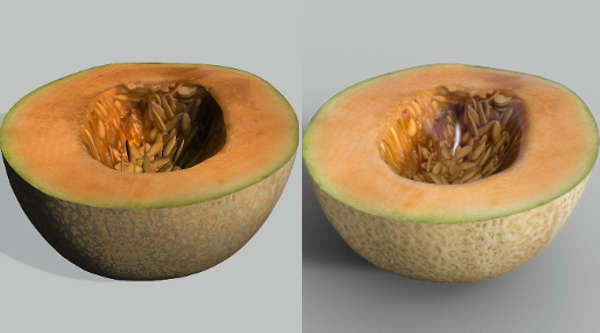
今日の月川の絵は、メロンのレンダリング画像で、左がiClone 6で、右がDAZ StudioのIrayでレンダリングしたものです。
Ecnem’s Fruitsを使わせていただきました。Iray用の素材ではないのですが、Irayレンダリングすると本物のように見えるので驚きました。
しかし、iCloneレンダでも設定をもっと工夫すれば、かなりよくなると思います。
3Dメロン:左がiCloneレンダリング、右がDAZStudioのIray レンダリング

・RenderタブからNVIDIA Irayを選ぶ。
・Photoreal DeviceはCPUではなくGPUにする。これでかなり高速化できる。
・Render Modeはinteractにする。
・太陽光と空を有効にするにはEnvironment ModeでSun-Sky onlyを選ぶ。この2つ下のDraw DomeをOnにすると画像の上1/3が空になる。Offにするとpng画像なら背景を透過にできる。
(注意)従来のskydomeは、Irayレンダリングでは使えない。使うと真っ黒になってしまう。
・Irayレンダリング用にはたくさんパラメーターがあるが、重要なのは「Min Samples」と「Max Samples」である。
・Min Samplesは、最小の描画ピクセルサイズ。小さい方がレンダリング時間が短縮できる。
・Max Samplesは、最大のピクセル数。
・画像サイズが小さければ、Max Samplesは少なくてもいいが、画像サイズを大きくするとピクセル数は増える。
・もうひとつ重要なのが「Max Time(secs)」で、これはレンダリングする時間(単位は秒)の最大値を意味する。つまり、Max SamplesもしくはMax Time(secs)のどちらかの条件を満たすまで、レンダリングが続く。
・それと「Rendering Quality」は、初期値が1なのだが、大きくするとレンダリング時間が増える。
・Pixel Dimensionは解像度なので、低いほうが早くなる。
・Max RayTrace Depthは、低い方がレンダリングが早くなる。デフォルトは6だが、2または3あたりがいい。
・Gainは、レンダリング画像の明るさを増減する。
・Gammaは、レンダリング画像の中間調の明るさを増減する。
・Shading Rateは、テクスチャとシャドウのクオリティなどに関わる。小さいほど詳細にレンダリングできるが、かかる時間も増加する。
・Rendering Quarity Enableはonではなくoffにする。
今日の月川の絵は、メロンのレンダリング画像で、左がiClone 6で、右がDAZ StudioのIrayでレンダリングしたものです。
Ecnem’s Fruitsを使わせていただきました。Iray用の素材ではないのですが、Irayレンダリングすると本物のように見えるので驚きました。
しかし、iCloneレンダでも設定をもっと工夫すれば、かなりよくなると思います。
3Dメロン:左がiCloneレンダリング、右がDAZStudioのIray レンダリング
DAZ Studio 4.9の Irayレンダリングテスト動画
投稿日時:2017/03/06(月) 22:53
DAZ Studio 4.9 の Irayレンダリングテスト動画を作ってみました。
1秒分の動画をつくって、3倍以上に伸ばしてCyberLink ColorDirectorで加工しました。
1秒分(png静止画像10枚)をIrayレンダリングするのに約6時間かかりました。
100秒分(png静止画像1000枚)をIrayレンダリングするには、約600時間(約25日)かかる計算になります。
短縮する方法をご存知の方がいらっしゃれば教えてください。
なお、Irayレンダリングに関しては、次のサイトを参考にさせていただきました。
DAZ Studio 4.xをいろいろと使ってみる (59)
DAZ Studio Basics:タブ解説 Render
Render animation in DAZ Studio 4.9
Speed up rendering Animation in DS using NVIDIA Iray
How To Render Faster in Iray
使わせていただいたアイテム
1. P3D Luna
2. Odessa Hair for Genesis 3 Female(s)
3. Gossamer Outfit for Genesis 3 Female(s)
4. サウンド 甘茶の音楽工房さんの「雨夜の操り人形」
5. 編集と出力 CyberLink PowerDirector 14 UltraとCyberLink ColorDirector4

1秒分の動画をつくって、3倍以上に伸ばしてCyberLink ColorDirectorで加工しました。
1秒分(png静止画像10枚)をIrayレンダリングするのに約6時間かかりました。
100秒分(png静止画像1000枚)をIrayレンダリングするには、約600時間(約25日)かかる計算になります。
短縮する方法をご存知の方がいらっしゃれば教えてください。
なお、Irayレンダリングに関しては、次のサイトを参考にさせていただきました。
DAZ Studio 4.xをいろいろと使ってみる (59)
DAZ Studio Basics:タブ解説 Render
Render animation in DAZ Studio 4.9
Speed up rendering Animation in DS using NVIDIA Iray
How To Render Faster in Iray
使わせていただいたアイテム
1. P3D Luna
2. Odessa Hair for Genesis 3 Female(s)
3. Gossamer Outfit for Genesis 3 Female(s)
4. サウンド 甘茶の音楽工房さんの「雨夜の操り人形」
5. 編集と出力 CyberLink PowerDirector 14 UltraとCyberLink ColorDirector4
| «前へ | 次へ» |