 ログイン
ログイン ブログ個人
ブログ個人
月川拓海の世界
| <<前へ | 次へ>> |
第11回 和風展が開催されます
投稿日時:2017/05/05(金) 20:49
第11回 和風展が開催されます。投稿期間は2017年5月14日(日)~31日(水)です。
月川も、第11回和風展投稿規定に従って、1点以上3点までの作品を投稿しようと思います。
主催者のhisayanさんが一時入院されていたので、今年は開催が遅くなったようですが、もうすっかり元気になられたので開催されることになりました。よかったですね。
過去の和風展の作品は、ここから見ることができます。
今年はどんな参加賞がいただけるのか、とても楽しみです。
和風展用にボチボチ和風素材を買い集め、自分でもZBruchCoreなどで和風の丸窓や花頭窓を作り始めていました。しかし、自分で作ったものは、なかなか満足のいくものができていないので、使うかどうかはわかりません。
今日は、和風展用のポスターをつくってみました。DAZ StudioのIrayレンダリングです。
使わせていただいたアイテム
1. Old Japanese Town Edo vol1
2. Furisode Genesis
第11回 和風展開催のお知らせ


月川も、第11回和風展投稿規定に従って、1点以上3点までの作品を投稿しようと思います。
主催者のhisayanさんが一時入院されていたので、今年は開催が遅くなったようですが、もうすっかり元気になられたので開催されることになりました。よかったですね。
過去の和風展の作品は、ここから見ることができます。
今年はどんな参加賞がいただけるのか、とても楽しみです。
和風展用にボチボチ和風素材を買い集め、自分でもZBruchCoreなどで和風の丸窓や花頭窓を作り始めていました。しかし、自分で作ったものは、なかなか満足のいくものができていないので、使うかどうかはわかりません。
今日は、和風展用のポスターをつくってみました。DAZ StudioのIrayレンダリングです。
使わせていただいたアイテム
1. Old Japanese Town Edo vol1
2. Furisode Genesis
第11回 和風展開催のお知らせ

artistsideの旧会員の作品の展示をしています(4)
投稿日時:2017/05/04(木) 16:04
Pinterestで展示しているartistsideの旧会員の作品集「artistside Memorial」の作品数が129作品になりました。
一番最近の投稿者はmhさんで、artistsideに投稿された時は、週間ランキングや月間ランキングで、たいてい1位になられた方です。リアルで美しく、華やかで平和で楽しそうな雰囲気が素晴らしいですね。現在、ARTVIEWという画像投稿サイトを運営されています。
artistsideの旧会員の方で、「artistside Memorial」に作品を掲載してもいいよと思われたら、ブログのコメント欄から連絡をお願いいたします。
作品の掲載などについての説明は、このブログの2017年02月02日の記事を参照してください。
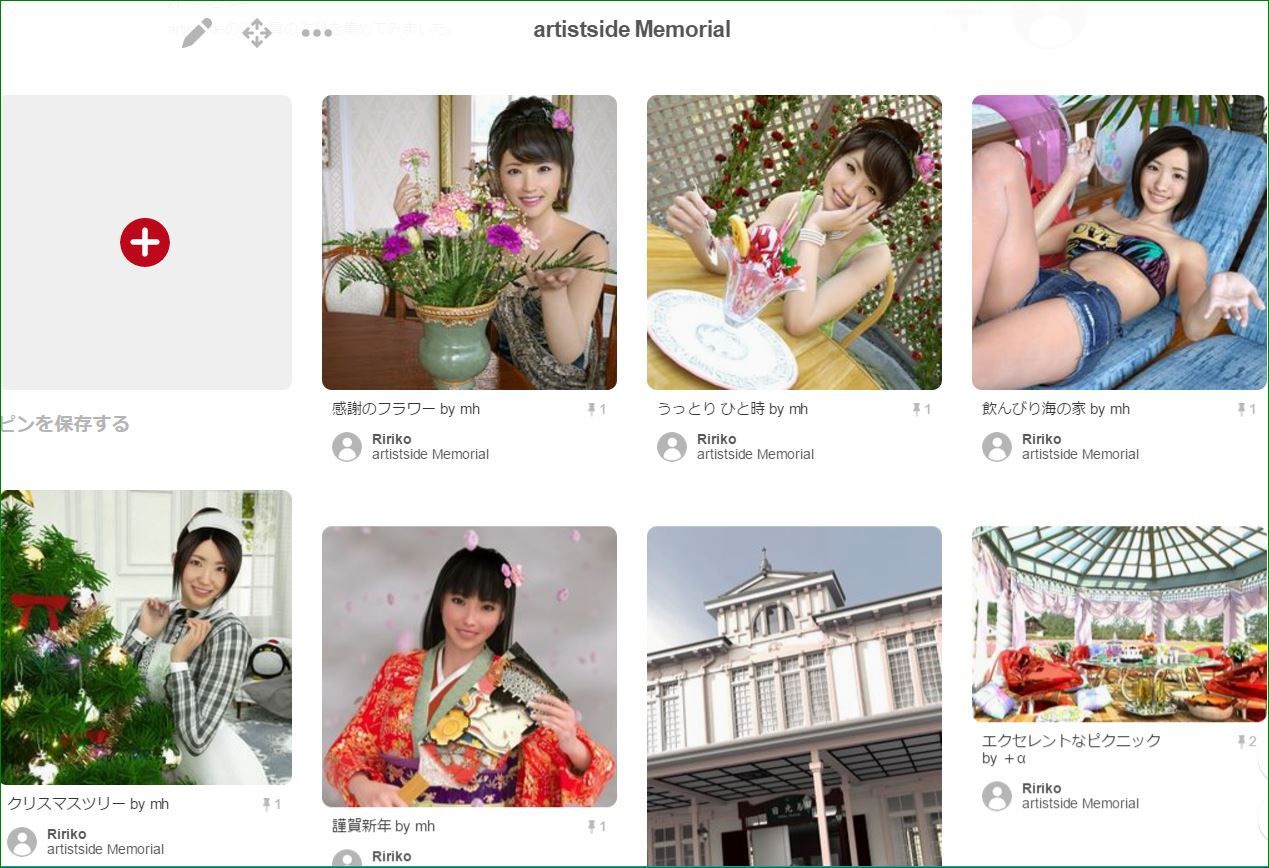
下の画像はPinterestのartistside Memorialの現在の掲示板の冒頭の部分です。34人分で129作品、フォロワーは21人です。
下の画像をクリックすると拡大できます。
artistside Memorial 2017.5.4


一番最近の投稿者はmhさんで、artistsideに投稿された時は、週間ランキングや月間ランキングで、たいてい1位になられた方です。リアルで美しく、華やかで平和で楽しそうな雰囲気が素晴らしいですね。現在、ARTVIEWという画像投稿サイトを運営されています。
artistsideの旧会員の方で、「artistside Memorial」に作品を掲載してもいいよと思われたら、ブログのコメント欄から連絡をお願いいたします。
作品の掲載などについての説明は、このブログの2017年02月02日の記事を参照してください。
下の画像はPinterestのartistside Memorialの現在の掲示板の冒頭の部分です。34人分で129作品、フォロワーは21人です。
下の画像をクリックすると拡大できます。
artistside Memorial 2017.5.4
シュールで面白い動画の紹介
投稿日時:2017/05/03(水) 23:41
今まで見た中で面白かったシュールな動画を集めてみました。
iCloneで短編のようなもの
自虐的なギャグがすごぶる愉快です。
次の3作品の作者は、madcatladyさんで、チャンネル登録者 が22,967 人もおられる超人気クリエイターさんです。学校でアニメの勉強をした人には真似できないような自由な作り方が魅力です。
a world with an awful chant
JaguarElla will be back soon
Meow meow I am a cat
手前味噌で申し訳ないのですが、最後に月川が5年ほど前につくった下手な動画を貼り付けておきます。
評判はあまりよくないのですが、視聴回数は自己最高の29304回にもなりました。
iClone5 のKinectモーションキャプチャーで入浴シーン
iCloneで短編のようなもの
自虐的なギャグがすごぶる愉快です。
次の3作品の作者は、madcatladyさんで、チャンネル登録者 が22,967 人もおられる超人気クリエイターさんです。学校でアニメの勉強をした人には真似できないような自由な作り方が魅力です。
a world with an awful chant
JaguarElla will be back soon
Meow meow I am a cat
手前味噌で申し訳ないのですが、最後に月川が5年ほど前につくった下手な動画を貼り付けておきます。
評判はあまりよくないのですが、視聴回数は自己最高の29304回にもなりました。
iClone5 のKinectモーションキャプチャーで入浴シーン
Blacksmith3D体験版を使ってみました
投稿日時:2017/05/02(火) 23:04
Blacksmith3DからBeta Version 7 がReleaseされたとのメールが来て、無料ダウンロードリンクがついていたので、ダウンロードして使ってみました。ダウンロードしてわかったことですが、これは保存も出力もできない体験版でした。
Blacksmith3Dのことは、以前から知っていましたが、あまり関心がなかったのでスルーしていました。しかし、新しく髪の毛を作って編集できるツールができたということが説明のところに書いてあったので興味を持ちました。
画面は何となく馴染みがあって、すぐに何となく使えはしましたが、詳しいことが分からなかったのでネットで調べてみました。
Playful WandererのaachanさんのBlacksmith3Dというカテゴリーの右の方にある3DCG Tips メニューの「読み込みとメニュー」「共通操作」「キャラの作成」などで詳しい解説がされていました。
Poser覚書さんのところにも、インストールの仕方やキャラクターの読み込み方などについての丁寧な説明が書いてありました。
★これらのサイトで書かれていることなどを中心にBlacksmith3Dのことを以下にメモしてみました。
Fbx、Obj、Cr2、Duf形式などのファイルを取り込んで加工できる。
つまりPoserやDAZ Studioのキャラクターや小道具の加工ができる。
加工というのは、ペイントとスカルプトができるということであり、変形させてモーフを作成できる。
PoserやDAZ Studioのライブラリから直接読み込むこともできる。
自動UVマップの作成、写真を取り込んでキャラクターにペイントできる。
displacement、bump mapsの作成などができる。
操作が軽い。
Poserフィギュアの取り込みとモーフINJ/REMポーズの書き出しなど、連携部分がとても簡単。
特定の場所を盛り上げたりゆがめたりするのは得意で、閉じている目や口を開いたりさせるのは苦手っぽい。
下は解説動画です。
Blacksmith3D - Painting With High Resolution Photos - 3D Paint
Importing and Exporting CR2 Files
Blacksmith3D - Using The Clone Brush - 3D Paint
値段は、Blacksmith3D Pro version 6(209.95ドル)が先月末までRenderosityで30%引きの146.96ドルで売られていました。Prime会員向けには65%引きの73.48ドルだったので、思わずポチリそうになりました。しかし、これは古いバージョンの値段であることに気づいて思いとどまりました。
気になったことは、aachanさんがZBrushを買ってからBlacksmith3Dを使わなくなったと書いておられたことです。しかし、3Dペイントやちょっとしたモーフなどはやはりこっちのが使いこなせるかもとも書いておられました。
確かにBlacksmith3Dでできることは、Zbrushでもできることが多く、よほど操作が簡単で軽いといった利点がないと、買う気にならないかもしれないと思って体験版に挑戦してみました。
実際に自分の手で使い心地を試してみた結果、思ったよりも難しくてなかなか思い通りの形にできないことがわかりました。数回使った限りでは、Blacksmith3DよりもZBrushCoreの方がはるかに簡単だと思いました。
しかし、これはあくまで個人的な感想で、Blacksmith3Dは、3Dキャラクターのモーフを作ったり、ペイントしたりできる優れたソフトだということは分かりました。
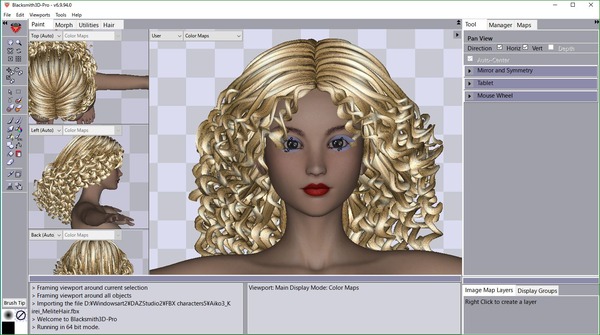
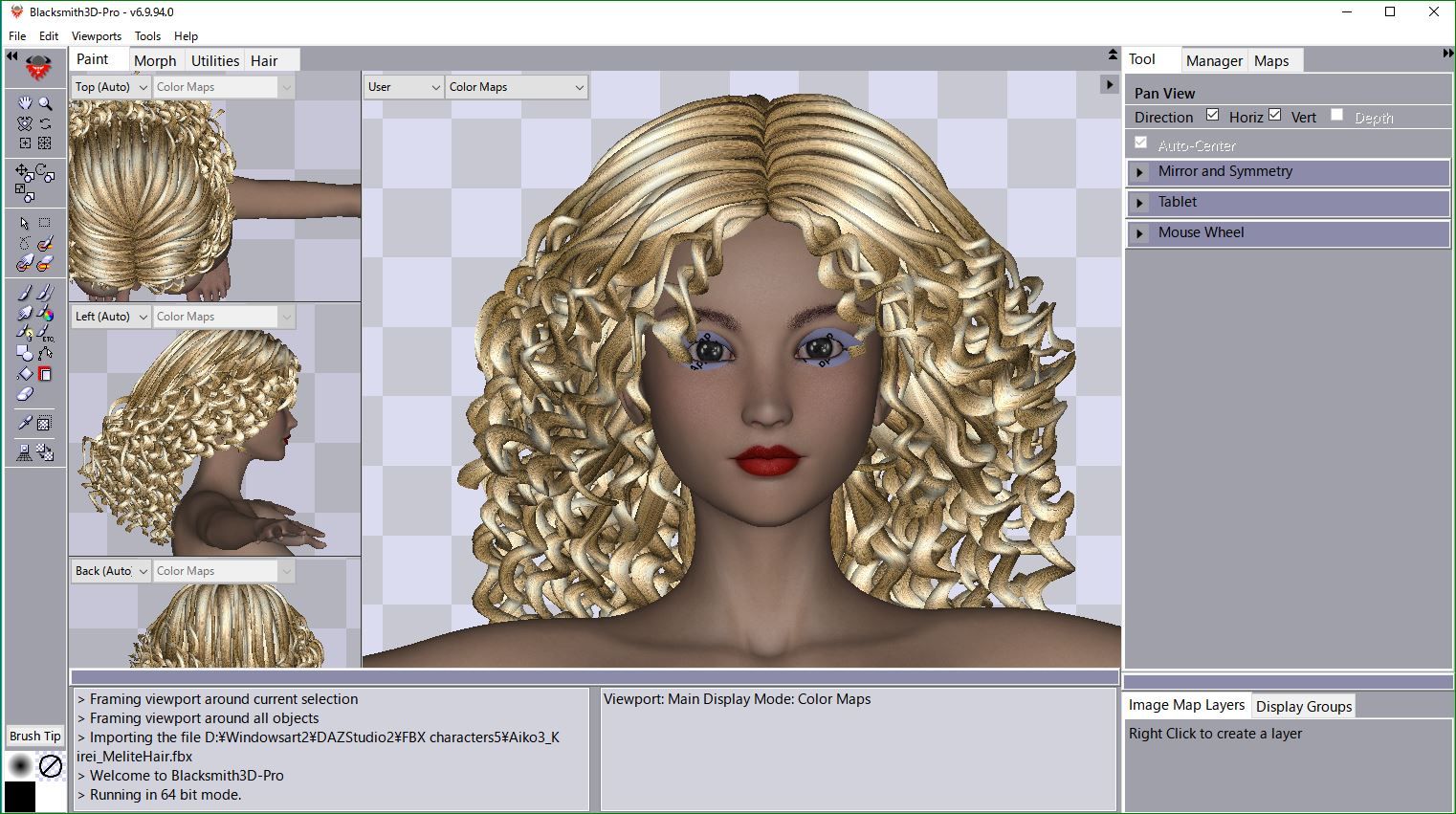
今日の絵は、Blacksmith3D体験版にDAZのキャラクターを読み込んだ直後の画像です。
Blacksmith3D体験版

Blacksmith3Dのことは、以前から知っていましたが、あまり関心がなかったのでスルーしていました。しかし、新しく髪の毛を作って編集できるツールができたということが説明のところに書いてあったので興味を持ちました。
画面は何となく馴染みがあって、すぐに何となく使えはしましたが、詳しいことが分からなかったのでネットで調べてみました。
Playful WandererのaachanさんのBlacksmith3Dというカテゴリーの右の方にある3DCG Tips メニューの「読み込みとメニュー」「共通操作」「キャラの作成」などで詳しい解説がされていました。
Poser覚書さんのところにも、インストールの仕方やキャラクターの読み込み方などについての丁寧な説明が書いてありました。
★これらのサイトで書かれていることなどを中心にBlacksmith3Dのことを以下にメモしてみました。
Fbx、Obj、Cr2、Duf形式などのファイルを取り込んで加工できる。
つまりPoserやDAZ Studioのキャラクターや小道具の加工ができる。
加工というのは、ペイントとスカルプトができるということであり、変形させてモーフを作成できる。
PoserやDAZ Studioのライブラリから直接読み込むこともできる。
自動UVマップの作成、写真を取り込んでキャラクターにペイントできる。
displacement、bump mapsの作成などができる。
操作が軽い。
Poserフィギュアの取り込みとモーフINJ/REMポーズの書き出しなど、連携部分がとても簡単。
特定の場所を盛り上げたりゆがめたりするのは得意で、閉じている目や口を開いたりさせるのは苦手っぽい。
下は解説動画です。
Blacksmith3D - Painting With High Resolution Photos - 3D Paint
Importing and Exporting CR2 Files
Blacksmith3D - Using The Clone Brush - 3D Paint
値段は、Blacksmith3D Pro version 6(209.95ドル)が先月末までRenderosityで30%引きの146.96ドルで売られていました。Prime会員向けには65%引きの73.48ドルだったので、思わずポチリそうになりました。しかし、これは古いバージョンの値段であることに気づいて思いとどまりました。
気になったことは、aachanさんがZBrushを買ってからBlacksmith3Dを使わなくなったと書いておられたことです。しかし、3Dペイントやちょっとしたモーフなどはやはりこっちのが使いこなせるかもとも書いておられました。
確かにBlacksmith3Dでできることは、Zbrushでもできることが多く、よほど操作が簡単で軽いといった利点がないと、買う気にならないかもしれないと思って体験版に挑戦してみました。
実際に自分の手で使い心地を試してみた結果、思ったよりも難しくてなかなか思い通りの形にできないことがわかりました。数回使った限りでは、Blacksmith3DよりもZBrushCoreの方がはるかに簡単だと思いました。
しかし、これはあくまで個人的な感想で、Blacksmith3Dは、3Dキャラクターのモーフを作ったり、ペイントしたりできる優れたソフトだということは分かりました。
今日の絵は、Blacksmith3D体験版にDAZのキャラクターを読み込んだ直後の画像です。
Blacksmith3D体験版
iCloneでのヘリコプターのプロペラや車のタイヤの回し方
投稿日時:2017/05/01(月) 21:56
iCloneでのヘリコプターのプロペラや車のタイヤの回し方を教えてほしいという要望がありましたので、詳しく解説した動画を貼り付けておきます。
iClone Basics - Transform vs. Physics Wheel Animation
車のタイヤの回し方は、この動画が一番わかりやすいと思います。
まず、タイムラインを開いて、タイヤの回転が90度、180度、270度、360度、つまり1回転した動画をつくります。
あとはこのタイヤをコピペして4個のタイヤのアニメーションを走行距離分タイムラインにコピペすればよいだけです。この動画の後半部分はガタガタ道を走らせたい場合のPhysics付きのタイヤにする方法が解説してあります。
他にもダミーを使って車を走らせる方法などもあり、YouTubeで「iclone Vehicle Animation」で検索をかけると次のような役に立ちそうな動画が出てきます。
iClone 6.5 Tutorial - Customizing & Animating Vehicles
SketchUp & iClone Pipeline - Vehicle Animation
iclone car animation tutorial
ヘリコプターのプロペラの回し方も車のタイヤの回し方と基本的に同じです。
下のWill Veekeさんの動画のヘリコプターは、プロペラなどを回転させることができるアニメーションのついたPropで、無料でダウンロードできるので、ダウンロードしてモーションを入れ、タイムラインを開いて見ると理解が深まると思います。
Iclone helicopter live prop freebie
素材をもらうには、ここをクリックし、飛んだページの一番下の数字を11にします。すると下の右から2番目にfreebie:Animated Helicopterという画像が現れるので、その画像の右下のRDDというショッピングカートに入れて清算します。無料なのでお金はかかりません。
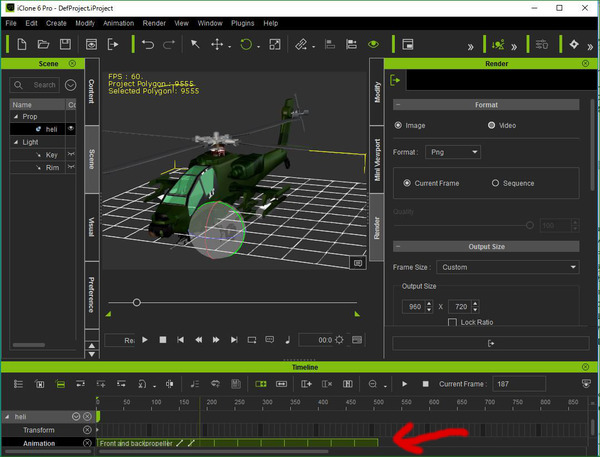
なお、アニメーション付きのPropでアニメーションをつけるにはどうすればいいかというと、Propを選んで右クリックし、真ん中あたりにあるPerformの▶印の右にあるアニメーションの中から好きなものを選ぶだけです。選んだPropのアニーションを持続させるには、タイムラインを開いてAnimationをクリックしてマウスを左クリックしたまま右に移動させるとLoopでつながっていくので、好きな時間同じアニメーションを繰り返させることができます。このヘリコプターは小分けされていないのでプロペラ部分だけを選ぶといった部分選びができない状態になっているので、勉強するには適していないかもしれません。

iClone Basics - Transform vs. Physics Wheel Animation
車のタイヤの回し方は、この動画が一番わかりやすいと思います。
まず、タイムラインを開いて、タイヤの回転が90度、180度、270度、360度、つまり1回転した動画をつくります。
あとはこのタイヤをコピペして4個のタイヤのアニメーションを走行距離分タイムラインにコピペすればよいだけです。この動画の後半部分はガタガタ道を走らせたい場合のPhysics付きのタイヤにする方法が解説してあります。
他にもダミーを使って車を走らせる方法などもあり、YouTubeで「iclone Vehicle Animation」で検索をかけると次のような役に立ちそうな動画が出てきます。
iClone 6.5 Tutorial - Customizing & Animating Vehicles
SketchUp & iClone Pipeline - Vehicle Animation
iclone car animation tutorial
ヘリコプターのプロペラの回し方も車のタイヤの回し方と基本的に同じです。
下のWill Veekeさんの動画のヘリコプターは、プロペラなどを回転させることができるアニメーションのついたPropで、無料でダウンロードできるので、ダウンロードしてモーションを入れ、タイムラインを開いて見ると理解が深まると思います。
Iclone helicopter live prop freebie
素材をもらうには、ここをクリックし、飛んだページの一番下の数字を11にします。すると下の右から2番目にfreebie:Animated Helicopterという画像が現れるので、その画像の右下のRDDというショッピングカートに入れて清算します。無料なのでお金はかかりません。
なお、アニメーション付きのPropでアニメーションをつけるにはどうすればいいかというと、Propを選んで右クリックし、真ん中あたりにあるPerformの▶印の右にあるアニメーションの中から好きなものを選ぶだけです。選んだPropのアニーションを持続させるには、タイムラインを開いてAnimationをクリックしてマウスを左クリックしたまま右に移動させるとLoopでつながっていくので、好きな時間同じアニメーションを繰り返させることができます。このヘリコプターは小分けされていないのでプロペラ部分だけを選ぶといった部分選びができない状態になっているので、勉強するには適していないかもしれません。

| «前へ | 次へ» |