 ログイン
ログイン ブログ個人
ブログ個人
月川拓海の世界
| <<前へ | 次へ>> |
Reallusion、DAZ、Renderosityのバーゲンでいろいろ買いました
投稿日時:2020/11/08(日) 20:08
ReallusionのHeadshot Plug-in for Character Creatorは、体験版を使っていたのですが、写真ばかりではなくイラストも取り込めるなど、応用範囲が予想以上に広いことが分かってきたので買いました。11月22日まで、Reallusionの20周年記念半額セール中なので、約1万円で買えました。
DAZでは、kobamaxさんのManami for Genesis 8 FemaleやChinese Room他、今月に入って二十数個買いました。無料でいただけたものも多かったです。
RenderosityではantjeさんのSeamless Sweets PatternsなどのSeamless Patterns シリーズを十数個大人買いしてきました。antjeさんの素材はJpg形式のMerchant Resourcesを中心に買いました。iClone用の製品は髪の毛や服が付属しているものが多いので、そういったものも作る予定で、必要なものを買いそろえています。テクスチャが可愛いと、服の見栄えもよくなると思います。
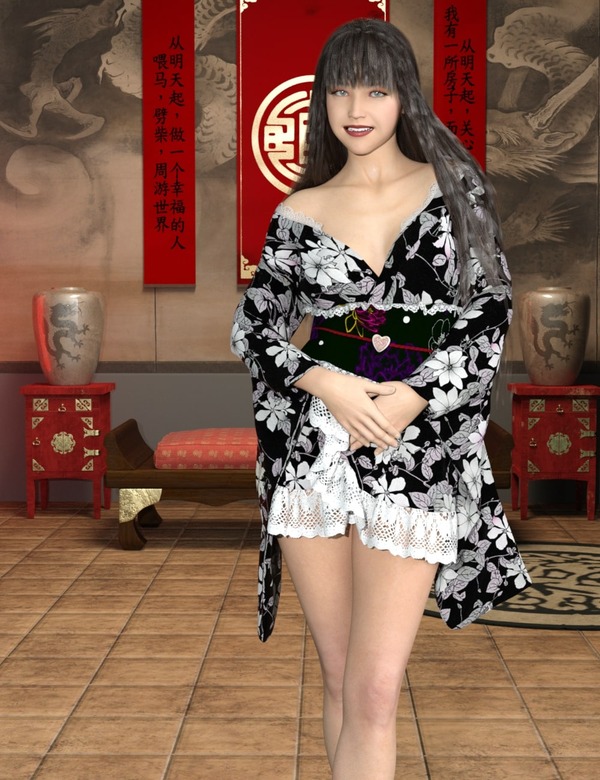
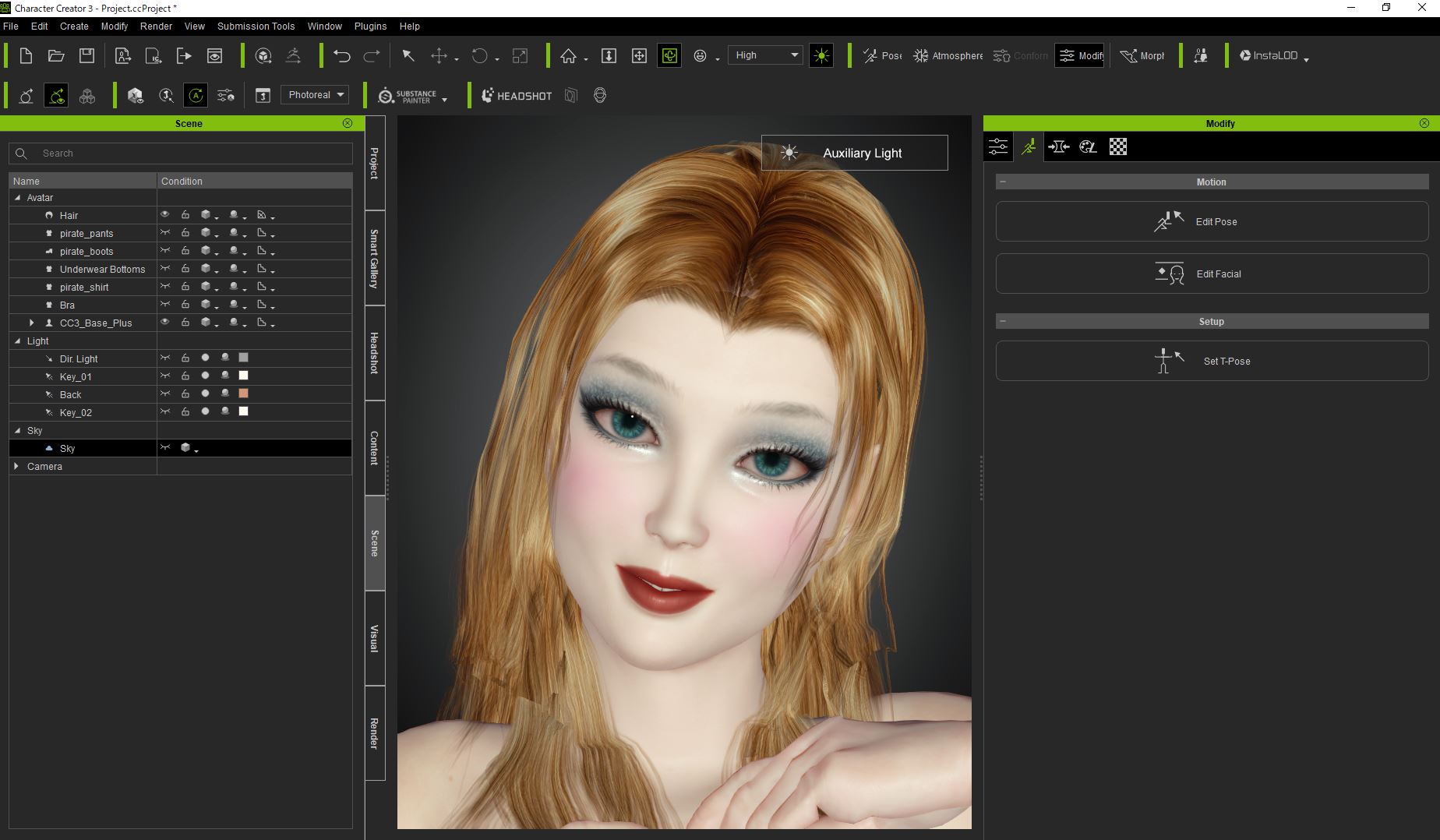
今日の絵は、kobamaxさんのManami for Genesis 8 FemaleとChinese Roomを使って1枚レンダリングしてみたものです。
ようこそわが家へ

DAZでは、kobamaxさんのManami for Genesis 8 FemaleやChinese Room他、今月に入って二十数個買いました。無料でいただけたものも多かったです。
RenderosityではantjeさんのSeamless Sweets PatternsなどのSeamless Patterns シリーズを十数個大人買いしてきました。antjeさんの素材はJpg形式のMerchant Resourcesを中心に買いました。iClone用の製品は髪の毛や服が付属しているものが多いので、そういったものも作る予定で、必要なものを買いそろえています。テクスチャが可愛いと、服の見栄えもよくなると思います。
今日の絵は、kobamaxさんのManami for Genesis 8 FemaleとChinese Roomを使って1枚レンダリングしてみたものです。
ようこそわが家へ

iCloneベンダーへの道 (7) 再びHeadshotを使って美肌を導入
投稿日時:2020/11/06(金) 23:01
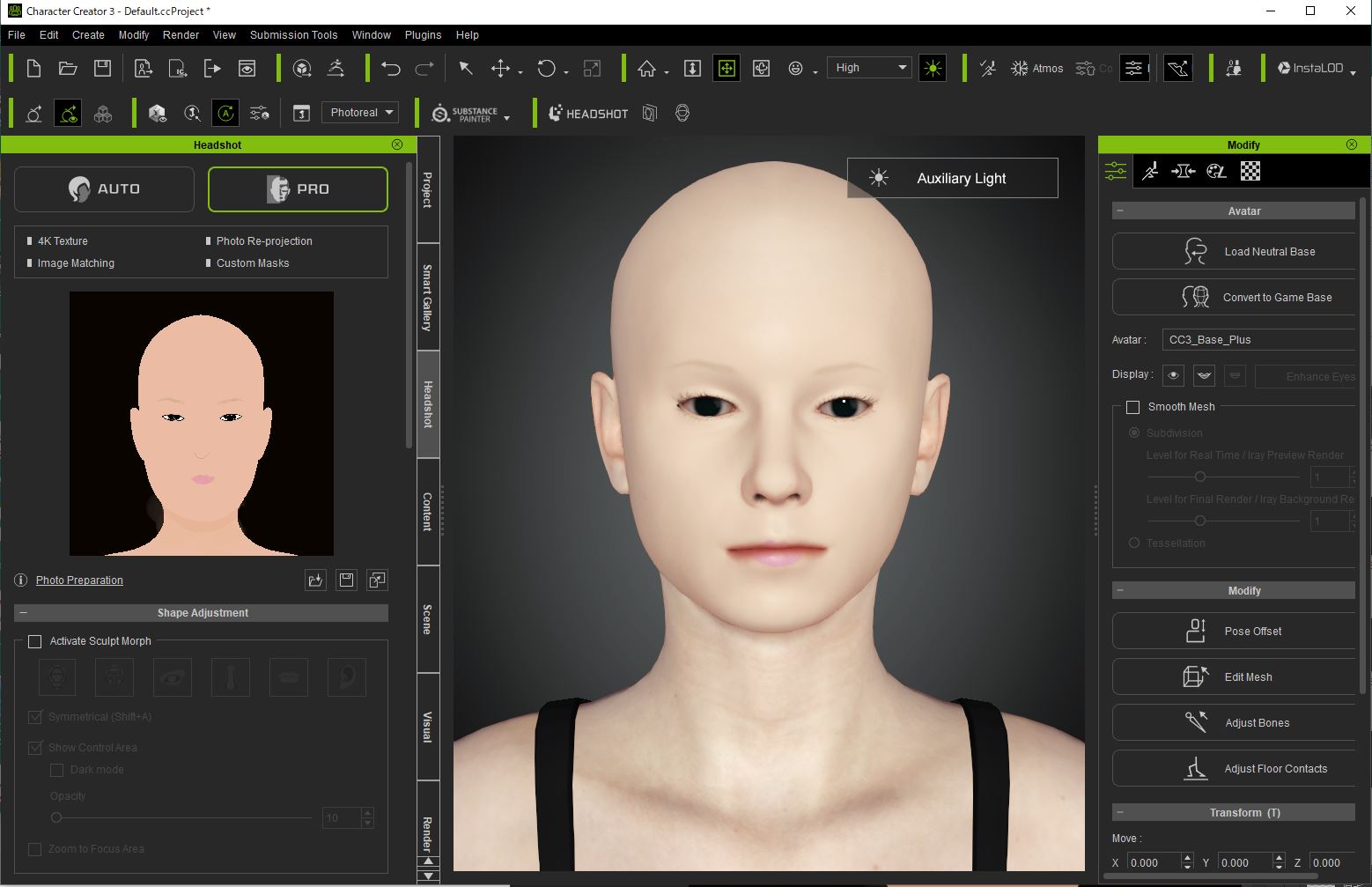
CC3+の展開図を描き換える方法は、顔だけならいいのですが、体や手足の色と合わせるのが難しくて行きづまってしまいました。
そこで再び「1. Headshotを使って写真やイラストから新しい肌を導入する」方法に立ち返りました。
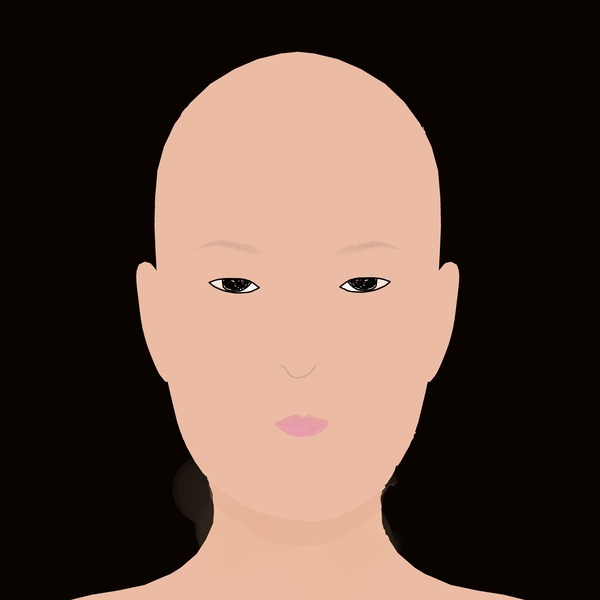
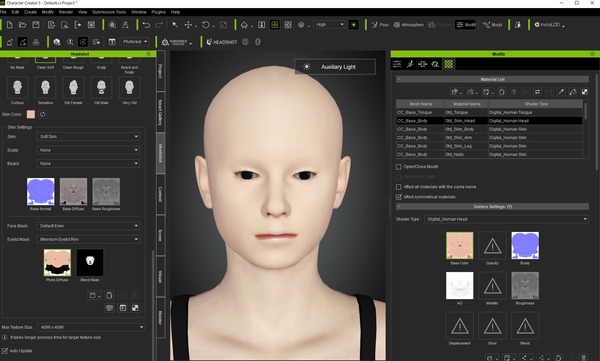
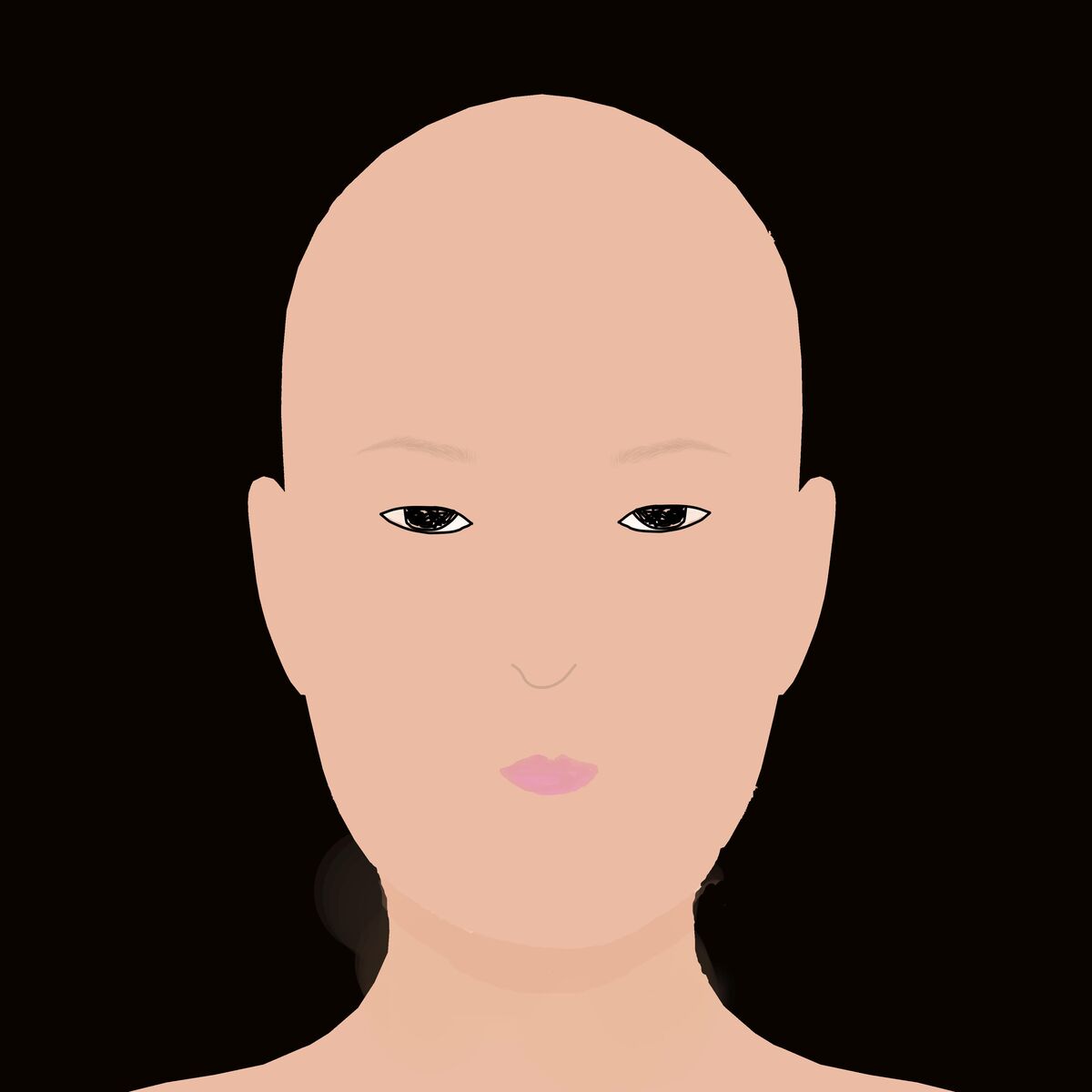
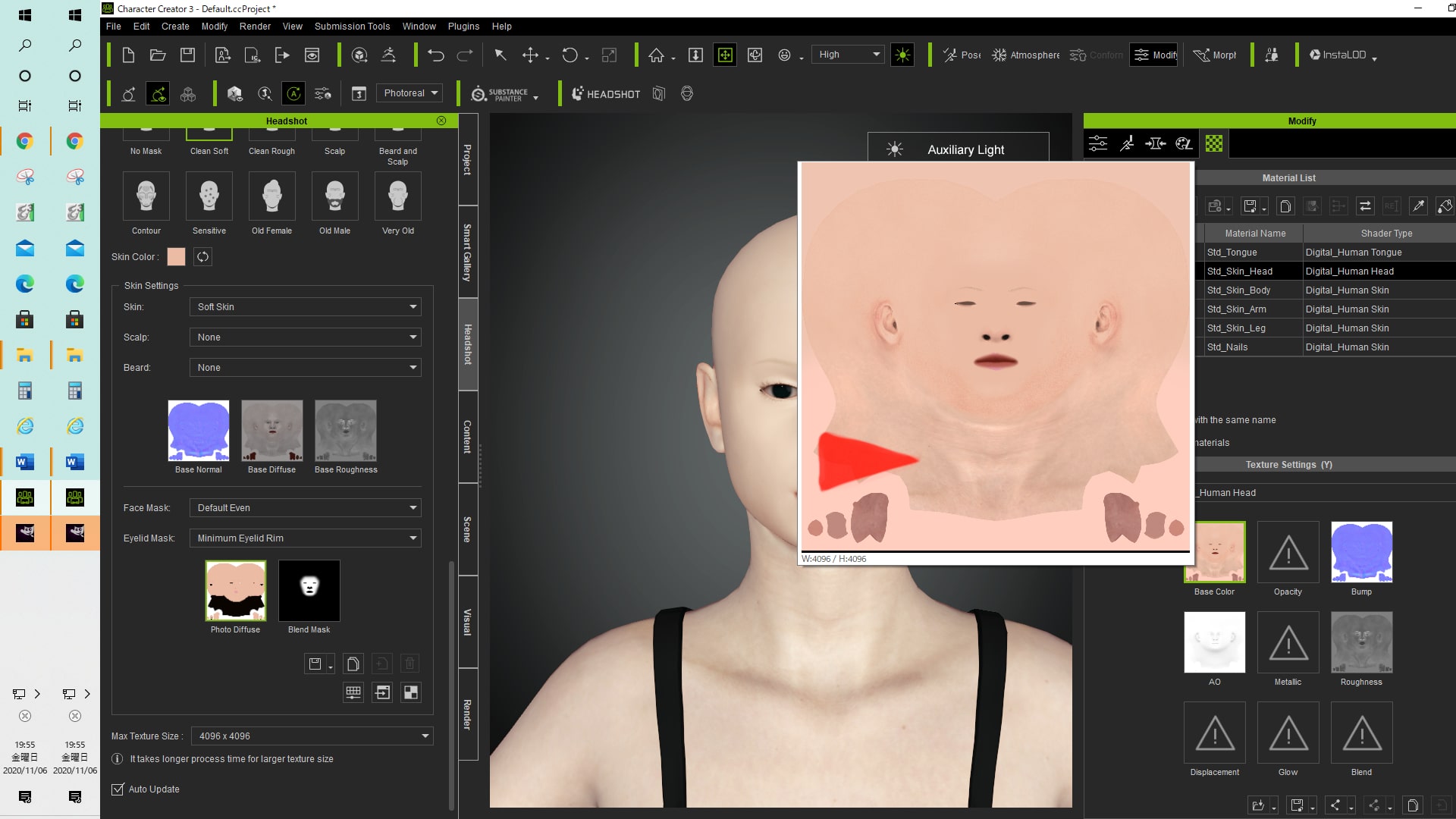
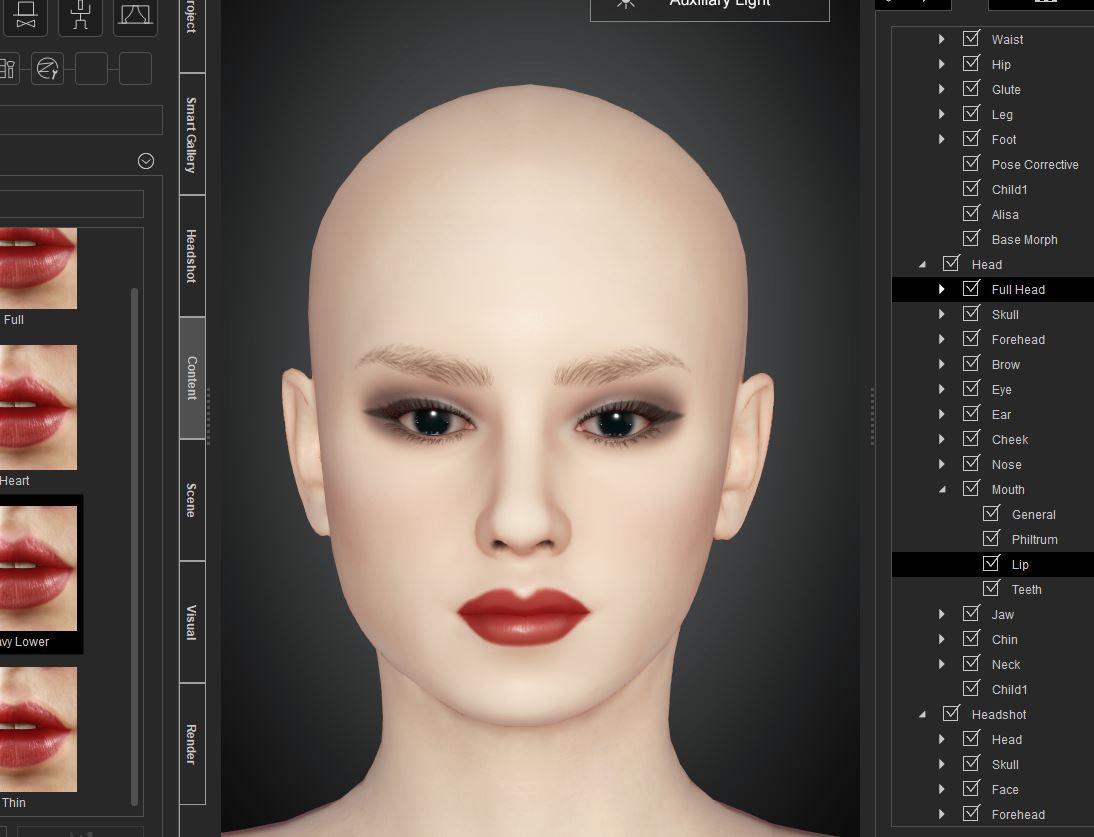
イラストは、CC3+の赤ちゃん肌を適用したレンダリング画像をトレースしました。試行錯誤の結果、眉毛は薄くてもないと顔として認識されないこと、睫毛はあとあと邪魔になるので付けないこと、唇の輪郭はなくても顔と認識されること、目はCC3+の赤ちゃんと同じ大きさと位置にすることにしました。かなり、味気ないイラストですが、シミ一つない肌を導入するためだけにつくったものなので、役に立ちました。
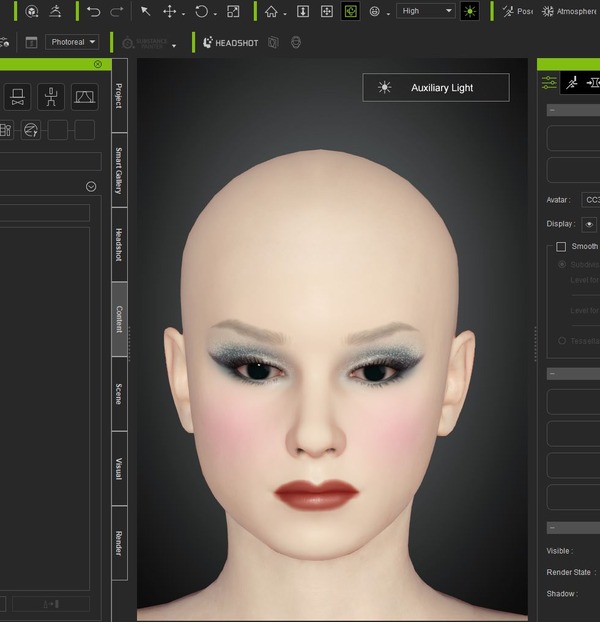
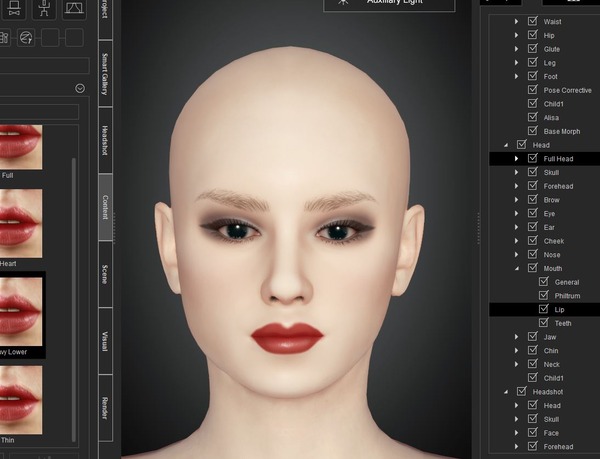
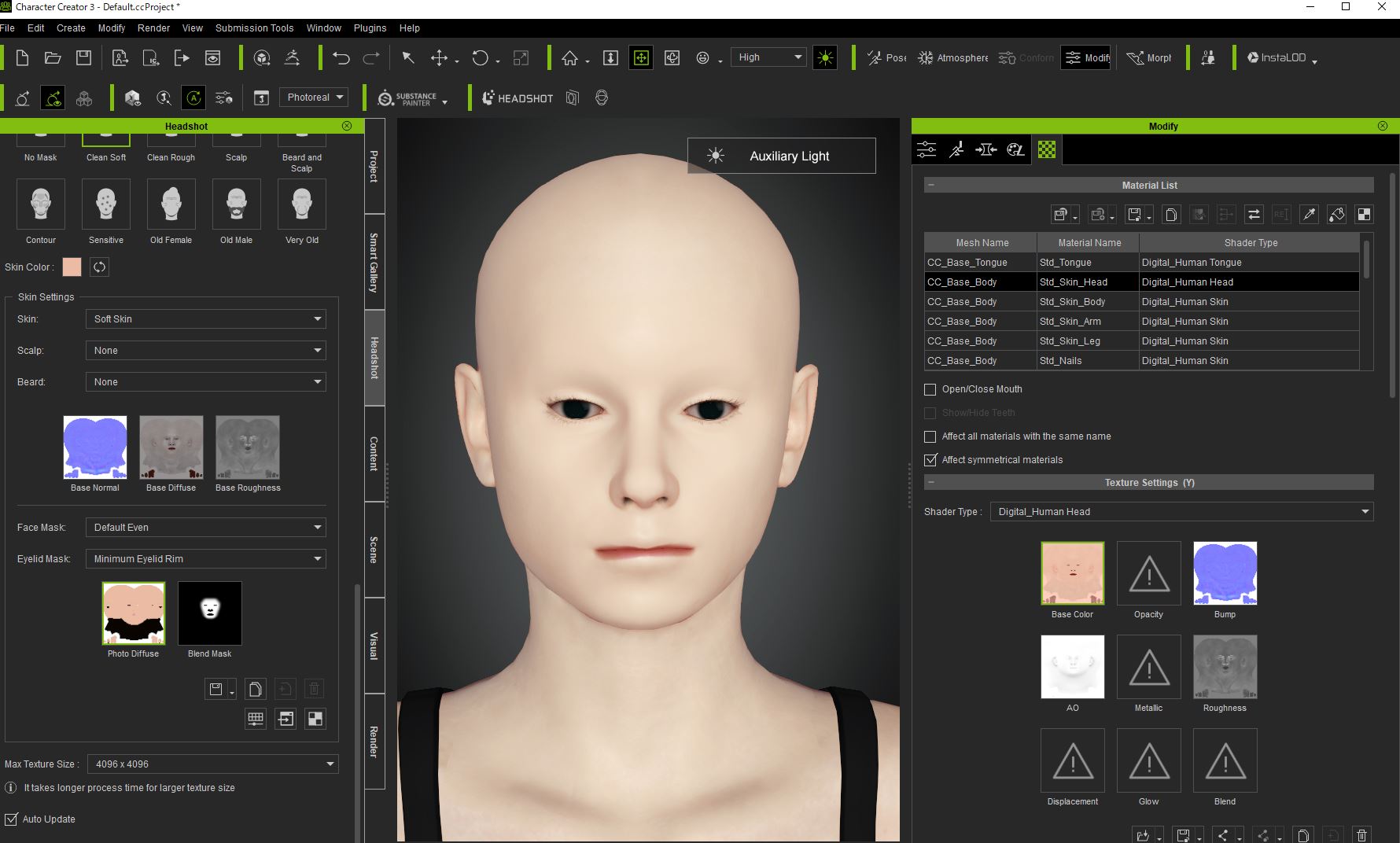
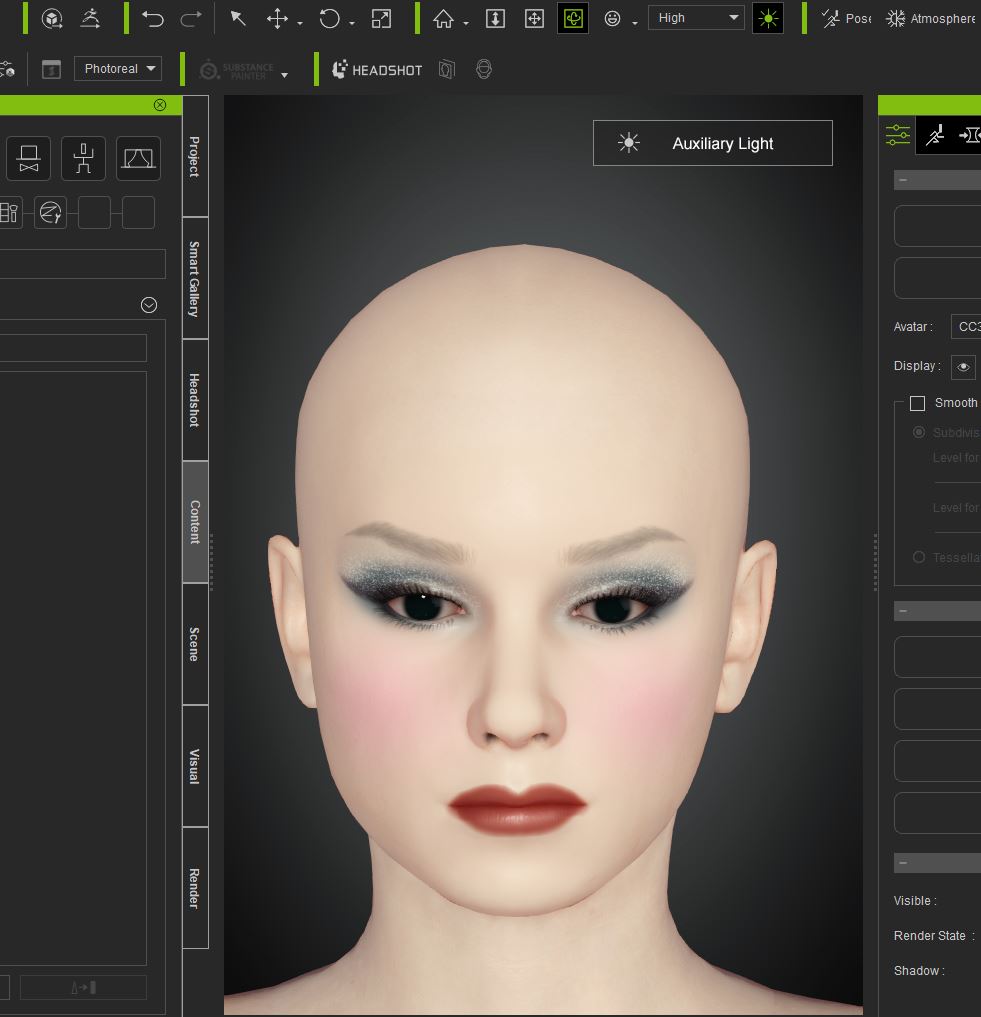
首は、イラストからは導入されず、シワだらけになるので、GIMPで展開図を修整しました。肌だけを導入したキャラクターは、かなりつまらないものですが、化粧を施すとかなり美人になりました。
形はほとんど変えていません。鼻筋を細くしたり、釣り目にしようかなと思っています。
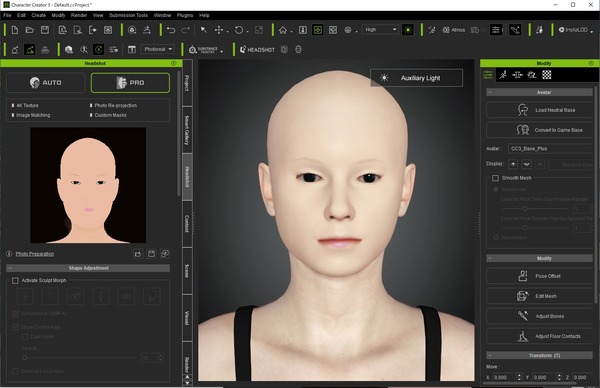

そこで再び「1. Headshotを使って写真やイラストから新しい肌を導入する」方法に立ち返りました。
イラストは、CC3+の赤ちゃん肌を適用したレンダリング画像をトレースしました。試行錯誤の結果、眉毛は薄くてもないと顔として認識されないこと、睫毛はあとあと邪魔になるので付けないこと、唇の輪郭はなくても顔と認識されること、目はCC3+の赤ちゃんと同じ大きさと位置にすることにしました。かなり、味気ないイラストですが、シミ一つない肌を導入するためだけにつくったものなので、役に立ちました。
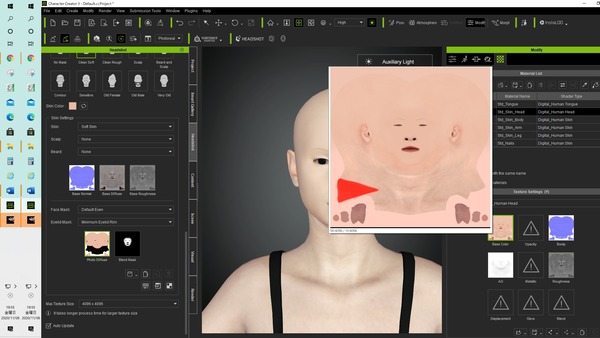
首は、イラストからは導入されず、シワだらけになるので、GIMPで展開図を修整しました。肌だけを導入したキャラクターは、かなりつまらないものですが、化粧を施すとかなり美人になりました。
形はほとんど変えていません。鼻筋を細くしたり、釣り目にしようかなと思っています。
iCloneベンダーへの道 (6) 今日作ったキャラクター
投稿日時:2020/11/01(日) 23:11
今日もCC3+キャラクターの加工をしていました。なかなか楽しいです。
実は10日ほど前に、DAZに提出していたRalph for Genesis 8 Maleの最終Reviewerさんから、テクスチャをもっとダイナミックに変えてくださいとのコメントをいただきました。Base Maleのテクスチャとの違いが少なかったためです。しかし、Ralphのテクスチャを変えると、Ralphではなくなり、プロモ画像もすべて作り直さなければならないので、Ralphから撤退することにしました。しばらくは、DAZベンダーとしての仕事?をお休みして、iCloneベンダーへの道をまっしぐらに突き進んでいく予定です。
iCloneキャラクター用の服や靴、髪の毛もつくらないといけないとなると、かなり大変ですが、キャラクタ-メインで、あとのものは手の込んだものは作らない(作れない)と思います。
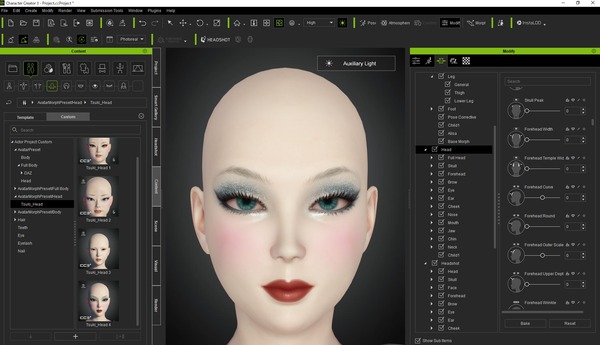
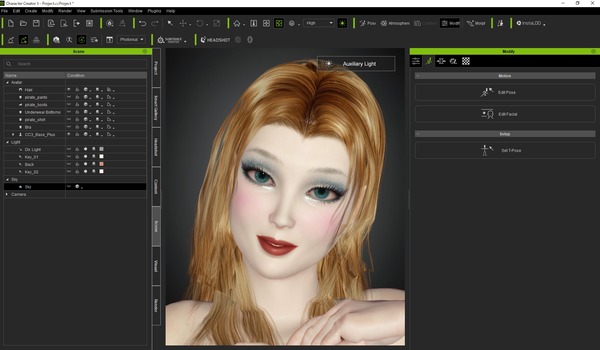
今日つくったマダム風キャラクター

実は10日ほど前に、DAZに提出していたRalph for Genesis 8 Maleの最終Reviewerさんから、テクスチャをもっとダイナミックに変えてくださいとのコメントをいただきました。Base Maleのテクスチャとの違いが少なかったためです。しかし、Ralphのテクスチャを変えると、Ralphではなくなり、プロモ画像もすべて作り直さなければならないので、Ralphから撤退することにしました。しばらくは、DAZベンダーとしての仕事?をお休みして、iCloneベンダーへの道をまっしぐらに突き進んでいく予定です。
iCloneキャラクター用の服や靴、髪の毛もつくらないといけないとなると、かなり大変ですが、キャラクタ-メインで、あとのものは手の込んだものは作らない(作れない)と思います。
今日つくったマダム風キャラクター
iCloneベンダーへの道 (5) CC3+の展開図を描き換える
投稿日時:2020/10/31(土) 22:54
昨日と今日は、「2. CC3+のMaterial texture(展開図)を描き換える」という作業を行っていました。
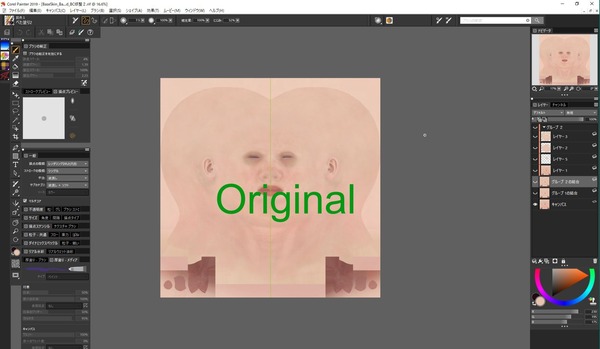
まず、Painterというお絵描きソフトでBaby Skinの頭部のMaterial texture(展開図)を、ほとんど白に見えるくらいの明るい肌色で塗りつぶしました。修正前のBaby Skinは、目の周りや小鼻の横がかなり黒いです。月川は、これがすごくイヤなのです。今回の修正は、やりすぎた感が強くてノッペリしてしまいました。
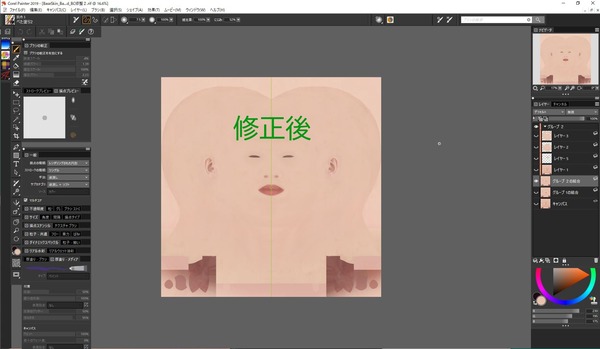
CC3+にこの肌を適用すると、予想通りノッペリ顔になってしまいました。
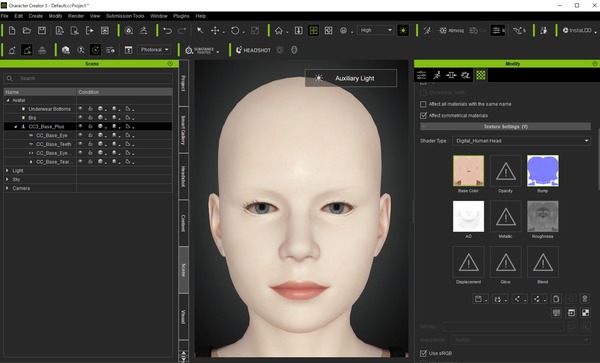
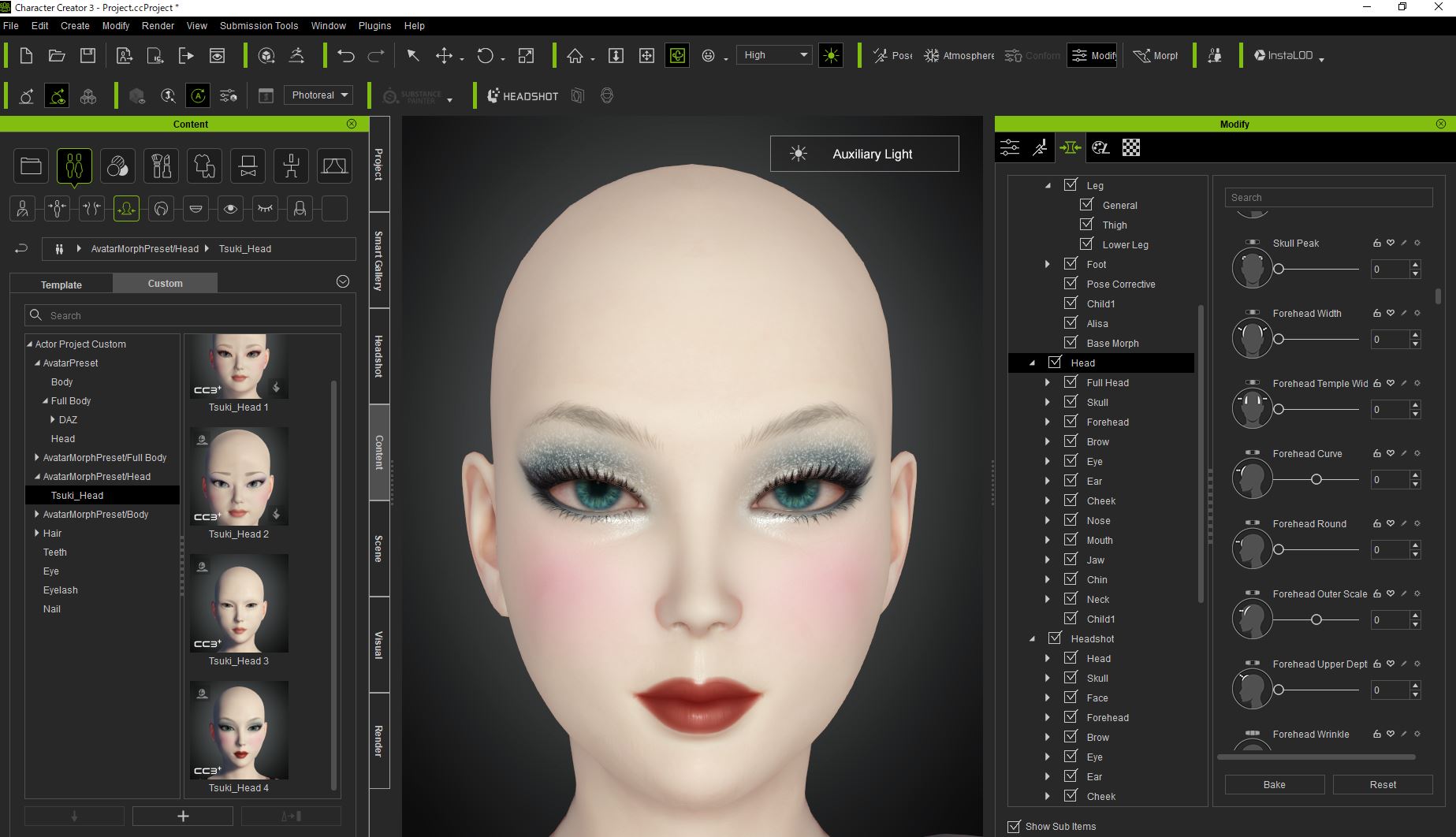
しかし、CC3のモーフを少しいじって化粧を施すと、わりと見られるようになりました。なんだか有閑マダム風ではありますが。ZBrushを使わなくても、結構形を変えられます。まあ、最終的にはもっと作り込む予定です。
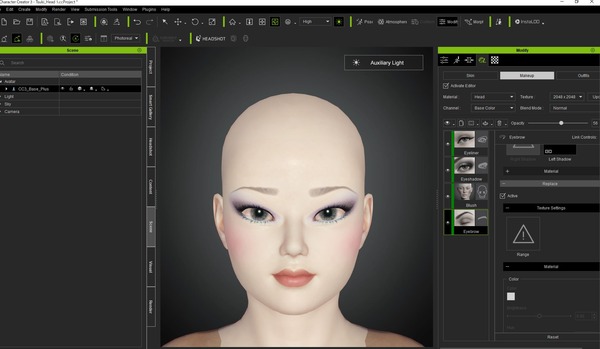
まっすぐな横一文字の眉毛が好きなので、CC3の中で修整しようとしましたが、簡単にはできませんでした。別の方法を考えます。
このやり方で頭部以外の肌色を合わせるのは、大変かもしれません。
しばらく、テクスチャとモーフの両方の修整をして、できるだけたくさんのキャラクターを作ります。そしてそれらを混ぜ合わせたり、作り直したりして最初のキャラクターを作ります。最初だから、一番好きなドールキャラクターにするつもりです。

まず、Painterというお絵描きソフトでBaby Skinの頭部のMaterial texture(展開図)を、ほとんど白に見えるくらいの明るい肌色で塗りつぶしました。修正前のBaby Skinは、目の周りや小鼻の横がかなり黒いです。月川は、これがすごくイヤなのです。今回の修正は、やりすぎた感が強くてノッペリしてしまいました。
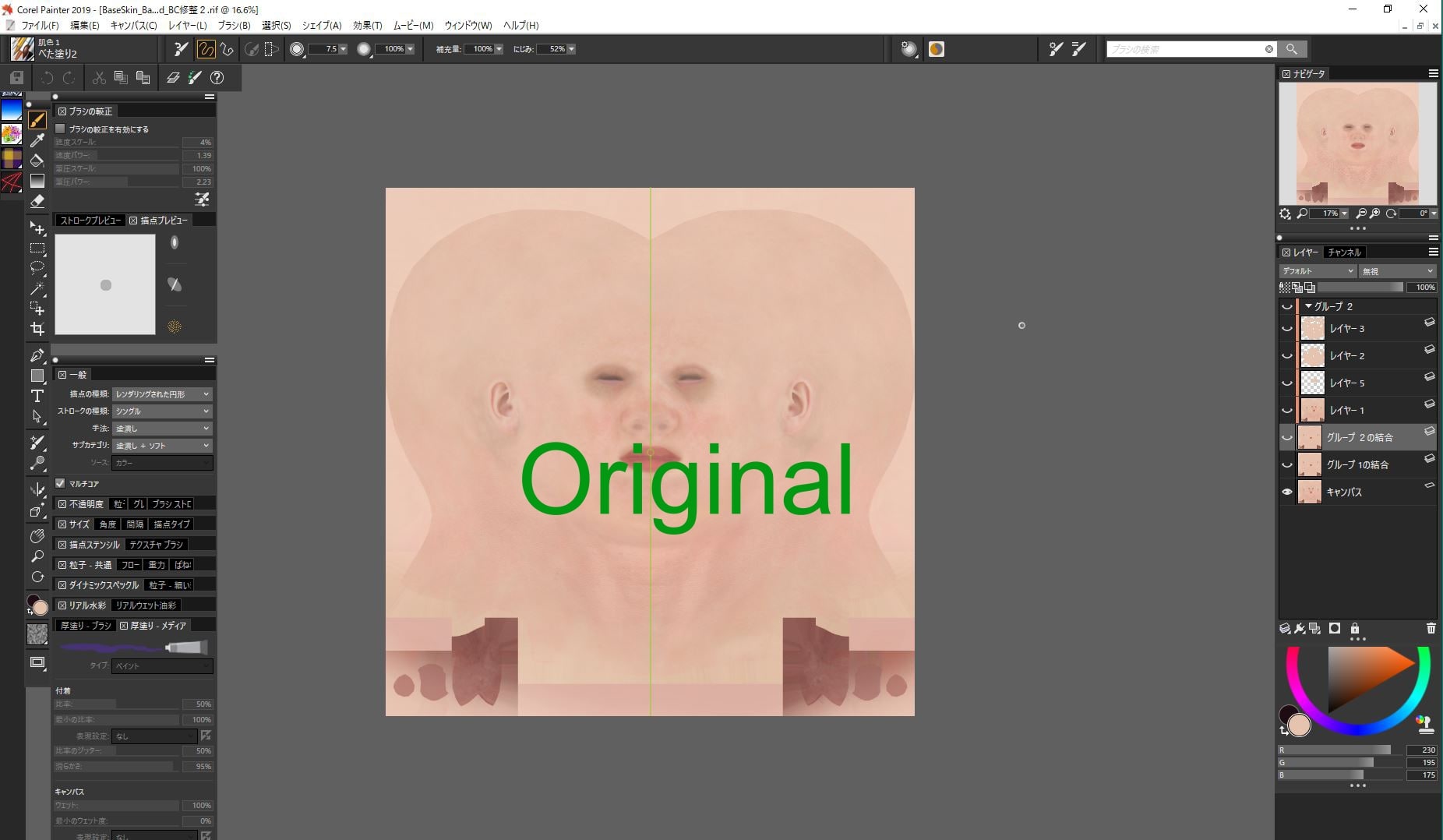
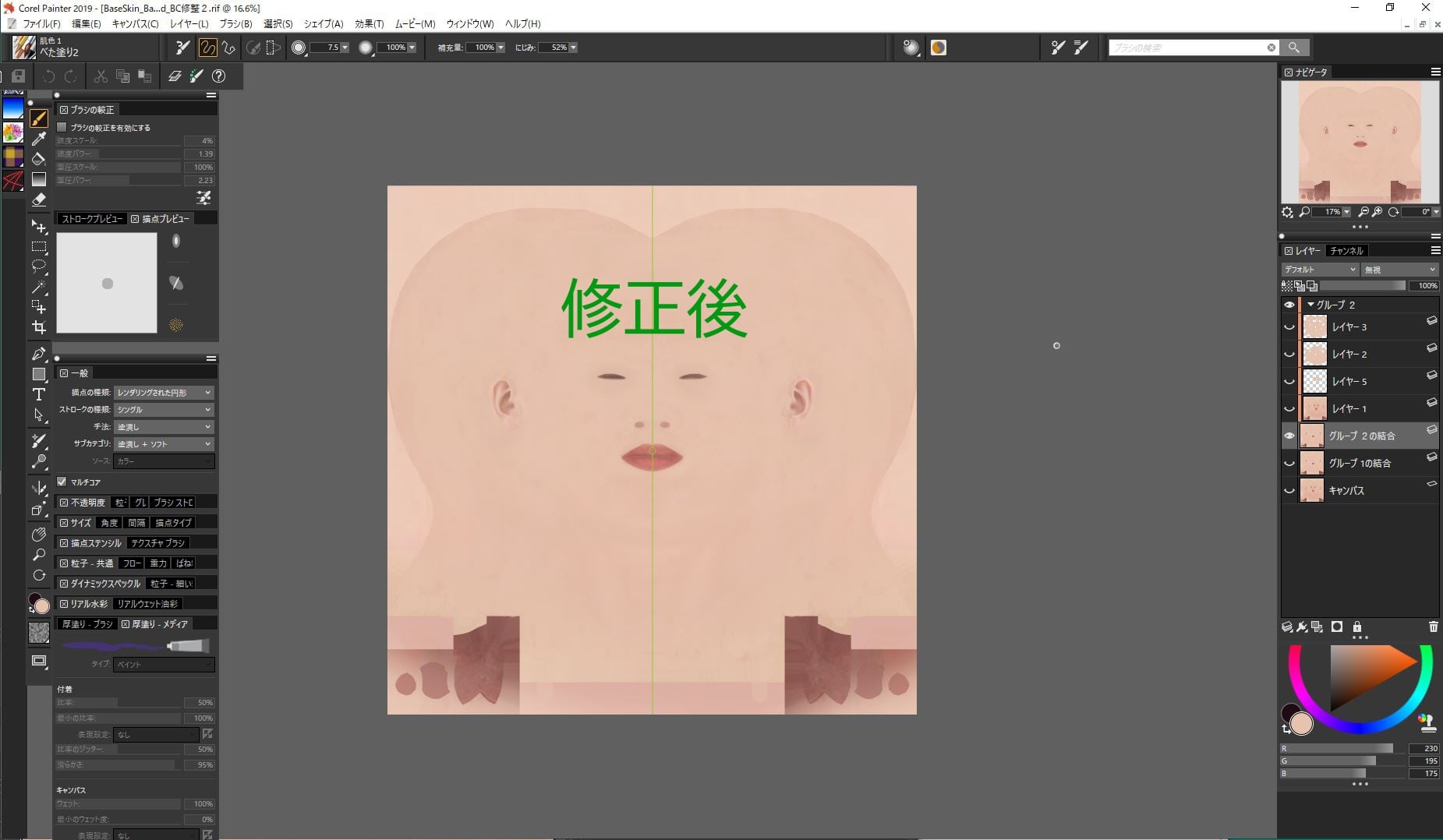
CC3+にこの肌を適用すると、予想通りノッペリ顔になってしまいました。
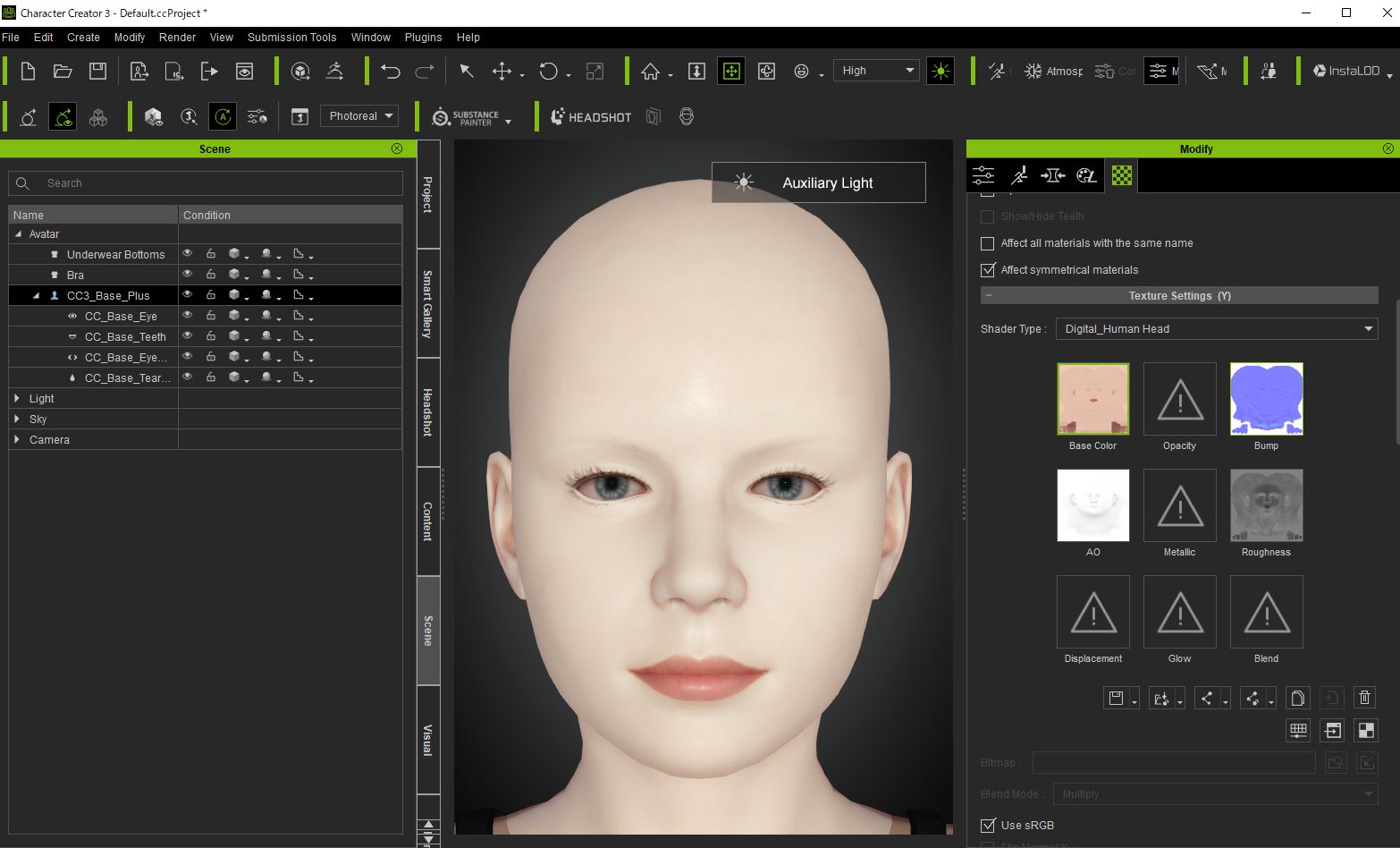
しかし、CC3のモーフを少しいじって化粧を施すと、わりと見られるようになりました。なんだか有閑マダム風ではありますが。ZBrushを使わなくても、結構形を変えられます。まあ、最終的にはもっと作り込む予定です。
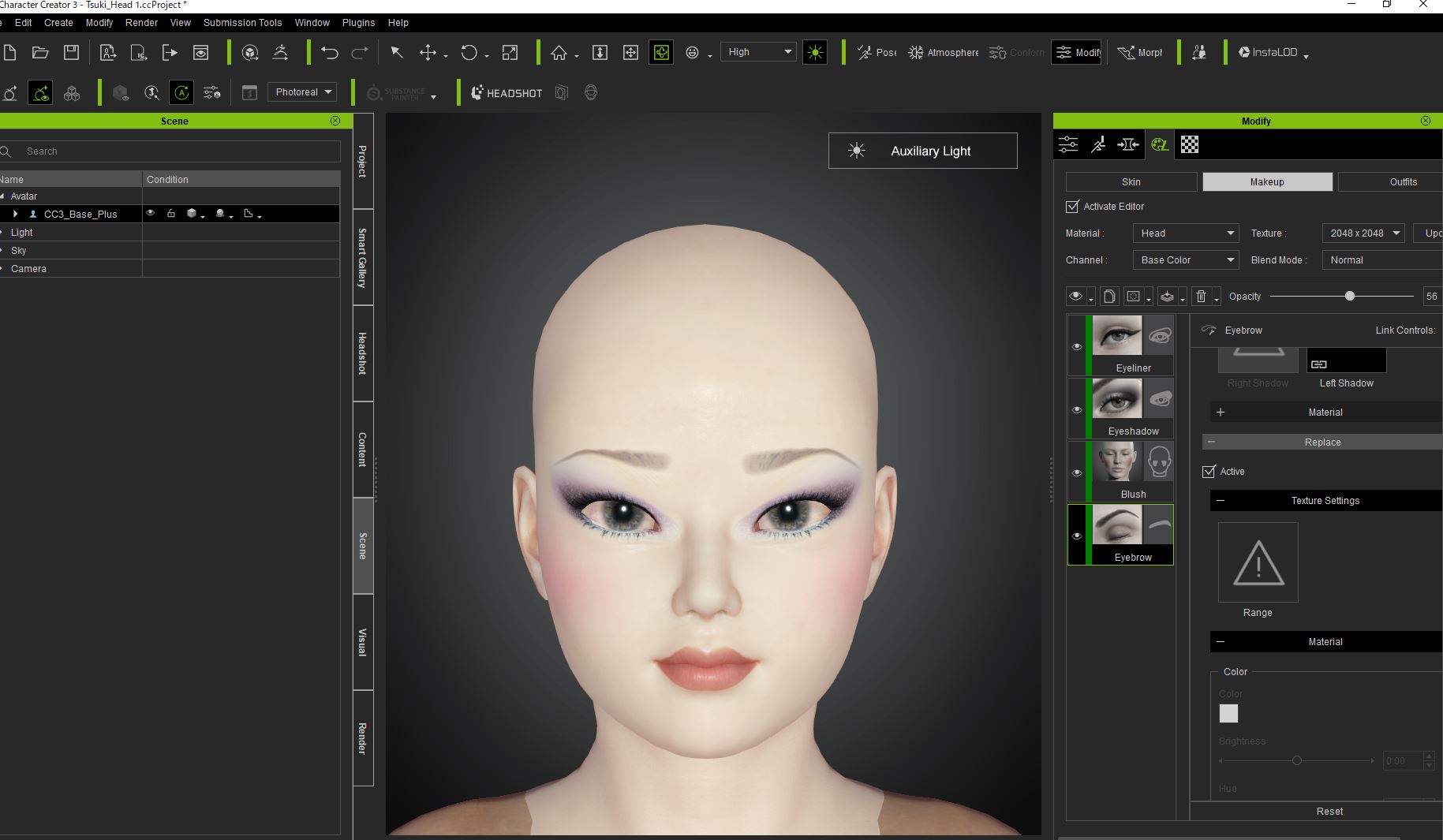
まっすぐな横一文字の眉毛が好きなので、CC3の中で修整しようとしましたが、簡単にはできませんでした。別の方法を考えます。
このやり方で頭部以外の肌色を合わせるのは、大変かもしれません。
しばらく、テクスチャとモーフの両方の修整をして、できるだけたくさんのキャラクターを作ります。そしてそれらを混ぜ合わせたり、作り直したりして最初のキャラクターを作ります。最初だから、一番好きなドールキャラクターにするつもりです。
iCloneベンダーへの道 (4) CC3+の肌をドールのように美しくするために
投稿日時:2020/10/29(木) 18:37
CC3+の肌を変換するには次の3つの方法があると思います。
1. Headshotを使って写真やイラストから新しい肌を導入する
2. CC3+のMaterial texture(展開図)を描き換える
3. ZBrushなどの他のソフトで3Dキャラクター自体に色塗りをしてCC3に戻して保存する
まず、簡単そうな 1. Headshotの体験版を使ってみました。
Headshotが持っている「写真やイラストからiClone用のキャラクターを作る機能」は、実はiClone3や4の時代からあったのですが、CC用のHeadshotは格段に進化しています。目の大きいアニメ絵ではエラーが起きて作れなかったり、作れても奇妙な顔になったりしましたが、写真はもとより、人間的なバランスのイラストでは、かなり綺麗に導入できました。特に、志村立美さんや「またよし」さんのリアル絵は、綺麗なキャラクターが作れました。
しかし、志村立美さんや「またよし」さんなどの著作物を使うことは、ベンダーはもちろんですが、一般人も許可されていません。となると、一昨日ブログに書いたような、著作権を心配する必要がないパブリックドメインやCCOの画像を使うか、友人に描いてもらうか、自分で描くかしないといけません。
実は、このブログはリアルタイムで実行している過程を書いているのではなく、1週間前位の記録を書いています。1週間位前から「自分でイラストを描く」ことを目標にして、数日間、Clip Studioでイラストを描く動画を見まくり、イラストを描く練習をしまくりました。その結果、イラストがすごく上手く描けるようになって、思いのままの肌を作れるようになりました。となったらよかったのですが、たいていの場合「Failed to detect face in this photo. Please try another one.」との表示が出て上手くいきません。
自分で思うようなイラストを描けない状態でHeadshotを買うべきか買わざるべきか悩んでいます。HeadshotはAuto modeでは、髪の毛も作れるので欲しいなという思いがだんだん強くなってくる気もします。
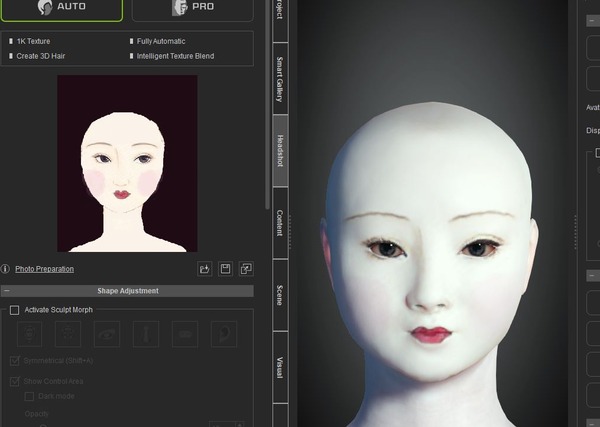
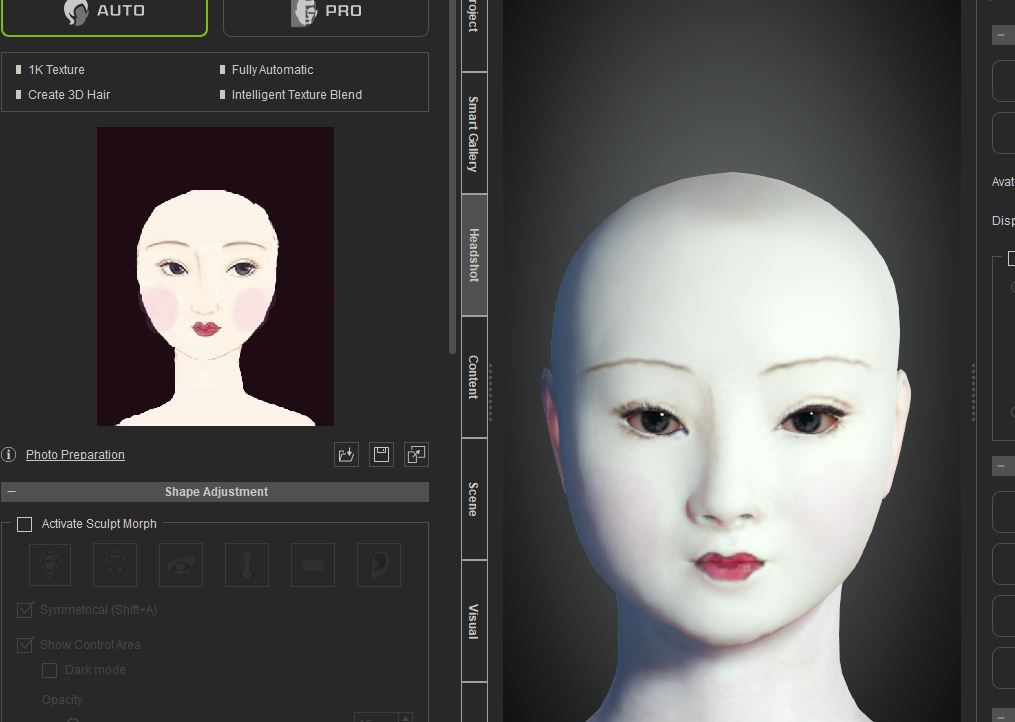
下の図は、テスト用に使わせていただくために加工したイラストでキャラクターを自動生成させたものです。これはちょっと白すぎますが、CC3の中でも変えられます。この位のレベルのイラストが自分で描けたらいいのになと思います。

1. Headshotを使って写真やイラストから新しい肌を導入する
2. CC3+のMaterial texture(展開図)を描き換える
3. ZBrushなどの他のソフトで3Dキャラクター自体に色塗りをしてCC3に戻して保存する
まず、簡単そうな 1. Headshotの体験版を使ってみました。
Headshotが持っている「写真やイラストからiClone用のキャラクターを作る機能」は、実はiClone3や4の時代からあったのですが、CC用のHeadshotは格段に進化しています。目の大きいアニメ絵ではエラーが起きて作れなかったり、作れても奇妙な顔になったりしましたが、写真はもとより、人間的なバランスのイラストでは、かなり綺麗に導入できました。特に、志村立美さんや「またよし」さんのリアル絵は、綺麗なキャラクターが作れました。
しかし、志村立美さんや「またよし」さんなどの著作物を使うことは、ベンダーはもちろんですが、一般人も許可されていません。となると、一昨日ブログに書いたような、著作権を心配する必要がないパブリックドメインやCCOの画像を使うか、友人に描いてもらうか、自分で描くかしないといけません。
実は、このブログはリアルタイムで実行している過程を書いているのではなく、1週間前位の記録を書いています。1週間位前から「自分でイラストを描く」ことを目標にして、数日間、Clip Studioでイラストを描く動画を見まくり、イラストを描く練習をしまくりました。その結果、イラストがすごく上手く描けるようになって、思いのままの肌を作れるようになりました。となったらよかったのですが、たいていの場合「Failed to detect face in this photo. Please try another one.」との表示が出て上手くいきません。
自分で思うようなイラストを描けない状態でHeadshotを買うべきか買わざるべきか悩んでいます。HeadshotはAuto modeでは、髪の毛も作れるので欲しいなという思いがだんだん強くなってくる気もします。
下の図は、テスト用に使わせていただくために加工したイラストでキャラクターを自動生成させたものです。これはちょっと白すぎますが、CC3の中でも変えられます。この位のレベルのイラストが自分で描けたらいいのになと思います。
| «前へ | 次へ» |
2025年12月
| <<前月 | 翌月>> |
| |
| |
| |
| |
| |
| |