 ログイン
ログイン ブログ個人
ブログ個人
月川拓海の世界
| <<前へ | 次へ>> |
DAZのG8FをiCloneに移植してアニメをつくる方法
投稿日時:2018/02/22(木) 21:33
DAZのGenesis 8 Female(G8F)をiCloneに移植して、Mixamoのフリーモーションでアニメーションを作成する方法が、Reallusionから動画としてYouTubeにアップされたので下に貼り付けておきます。1時間38分もある長い動画です。
キャラクターのカスタマイズ部分が特に重要だと思うので、メモしておきます。
・ビデオの18分頃から3DXchangeでの目の設定が出てきます。
Cornea(角膜) :BumpのOpacityを5、Specularを500、Glossnessを8
Eyemoisture(涙):BumpのOpacityを5、Specularを500、Glossnessを60
Irises(虹彩)は、Bumpが移植されていないのでDAZのBump画像をコピーしStrengthは100にする。
同様に、Bump画像のない Sclera(鞏膜、白目の部分です)もDAZのBump画像をコピーしてデスクトップに保存して該当箇所にぺーストしています。ScleraのBumpは強さを25にする。
Faceは水色のtiff形式のNM(ノーマルマップ)をpng画像に変換してBumpに入れ、Specularもコピー&ペーストして該当箇所にペーストしておく。
・ビデオの30分頃に目のボーンマッピングの説明:lEyeとrEyeにマッピング
・ビデオの35分頃にMixamoモーションの移植の説明
・ビデオの40分頃にiCloneに移植してからのキャラクターのカスタマイズ
Cornea:Ruoghnessの明るさを-100
Irises :Ruoghnessの明るさを31
Sclera :Ruoghnessの明るさを14
Eyemoisture:Metalicを-56
CorneaとIrisesのReflectionにチェックを入れる
さらに
Cornea:Metalicの明るさを100、Contrastを20にする
Face :Ruoghnessの明るさを-30
Torso :Ruoghnessの明るさを-30
Face :BumpのContrastを53
★月川は、日常的にG8FをiCloneに移植していますが、このような面倒くさいことはしていません。
皴や瞼の弛みなどがリアルに反映されるキャラクターよりも、人形のようなツルツルの美肌が好きなためです。でも、目の角膜、虹彩、白目の部分などはBumpのOpacityやSpecular、Glossnessなどを好みになるようにスライダーで調節しています。
しかし、リアル系のキャラクターが好みの方は、まずは上の動画に忠実にカスタマイズされることをお勧めします。
なお、参考のためにG2MやG3FのiCloneへの移植動画も貼り付けておきます。

キャラクターのカスタマイズ部分が特に重要だと思うので、メモしておきます。
・ビデオの18分頃から3DXchangeでの目の設定が出てきます。
Cornea(角膜) :BumpのOpacityを5、Specularを500、Glossnessを8
Eyemoisture(涙):BumpのOpacityを5、Specularを500、Glossnessを60
Irises(虹彩)は、Bumpが移植されていないのでDAZのBump画像をコピーしStrengthは100にする。
同様に、Bump画像のない Sclera(鞏膜、白目の部分です)もDAZのBump画像をコピーしてデスクトップに保存して該当箇所にぺーストしています。ScleraのBumpは強さを25にする。
Faceは水色のtiff形式のNM(ノーマルマップ)をpng画像に変換してBumpに入れ、Specularもコピー&ペーストして該当箇所にペーストしておく。
・ビデオの30分頃に目のボーンマッピングの説明:lEyeとrEyeにマッピング
・ビデオの35分頃にMixamoモーションの移植の説明
・ビデオの40分頃にiCloneに移植してからのキャラクターのカスタマイズ
Cornea:Ruoghnessの明るさを-100
Irises :Ruoghnessの明るさを31
Sclera :Ruoghnessの明るさを14
Eyemoisture:Metalicを-56
CorneaとIrisesのReflectionにチェックを入れる
さらに
Cornea:Metalicの明るさを100、Contrastを20にする
Face :Ruoghnessの明るさを-30
Torso :Ruoghnessの明るさを-30
Face :BumpのContrastを53
★月川は、日常的にG8FをiCloneに移植していますが、このような面倒くさいことはしていません。
皴や瞼の弛みなどがリアルに反映されるキャラクターよりも、人形のようなツルツルの美肌が好きなためです。でも、目の角膜、虹彩、白目の部分などはBumpのOpacityやSpecular、Glossnessなどを好みになるようにスライダーで調節しています。
しかし、リアル系のキャラクターが好みの方は、まずは上の動画に忠実にカスタマイズされることをお勧めします。
なお、参考のためにG2MやG3FのiCloneへの移植動画も貼り付けておきます。
天使のブランコ動画
投稿日時:2018/02/21(水) 01:14
天使が天上の島でブランコをこいでいる動画をつくってみました。
iClone 7でToonレンダリングしています。
ブランコは、草の蔓でつくられているので、柔らかく、しならせたかったのですが、竹の節のように継いでつくられていたので、しならせることができませんでした。棒のような動きになってしまったので残念です。
また、スカートがブランコの下の板を貫通するのをCollision Shape Editorで防ごうとしましたが、力不足で防げませんでした。
手がブランコを握っているようにするには、キャラクターをブランコにリンクして、「Hand Contact」にチェックを入れればできます。しかし、ブランコを何度も揺らせているうちにすれてきたので、位置を修整する必要があり、結構手間取りました。
使わせていただいたアイテム
1. My Angel
2. Childhood Island
3. Runtime DNA(閉鎖されました)でもらってきた Modualz Floral Swingと購入したSpring Bulb Series-Irises、Spring Bulb Series-Tulips、Spring Bulb Series-Lilieなど
4. サウンド 音楽の卵さんの「aria」
5. 編集と出力 CyberLink PowerDirector 16 Ultra

iClone 7でToonレンダリングしています。
ブランコは、草の蔓でつくられているので、柔らかく、しならせたかったのですが、竹の節のように継いでつくられていたので、しならせることができませんでした。棒のような動きになってしまったので残念です。
また、スカートがブランコの下の板を貫通するのをCollision Shape Editorで防ごうとしましたが、力不足で防げませんでした。
手がブランコを握っているようにするには、キャラクターをブランコにリンクして、「Hand Contact」にチェックを入れればできます。しかし、ブランコを何度も揺らせているうちにすれてきたので、位置を修整する必要があり、結構手間取りました。
使わせていただいたアイテム
1. My Angel
2. Childhood Island
3. Runtime DNA(閉鎖されました)でもらってきた Modualz Floral Swingと購入したSpring Bulb Series-Irises、Spring Bulb Series-Tulips、Spring Bulb Series-Lilieなど
4. サウンド 音楽の卵さんの「aria」
5. 編集と出力 CyberLink PowerDirector 16 Ultra
Marchant Resource(商用利用可能な素材)について
投稿日時:2018/02/15(木) 21:25
3DreamさんのOld morphs, poses and skin maps がRenderosityで商用利用可能な素材として無料で配布されていたので、いただいてきました。
Victoria 1~4、Stephanieなどの古いモーフやポーズ、スキンマップが入っています。
商用利用可能な目や肌の無料配布はありがたいですね。
Read Meが添付されていなかったので、Merchant Resourceのライセンスについて調べてみると、まにほにさんの次の記事がヒットしたので、リンクを貼っておきます。
Merchant Resource Kitのライセンス(その1)
Merchant Resource Kitのライセンス(その2)
DAZでは、Merchant Resourceのライセンスについて、「商用可だがフリーキャラクターとしての配布は不可で、販売する場合は、必ずマップに自分で手を加えること(未改変のままは不可)という文章がある」と書いてありました。
月川は、VictoriaやStephanieにこのアイテムを使わせていただく以外に、目や肌を他のキャラクターにも使わせていただこうと思っています。
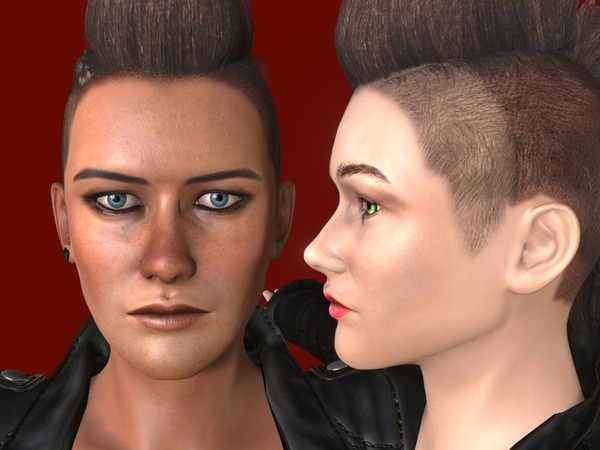
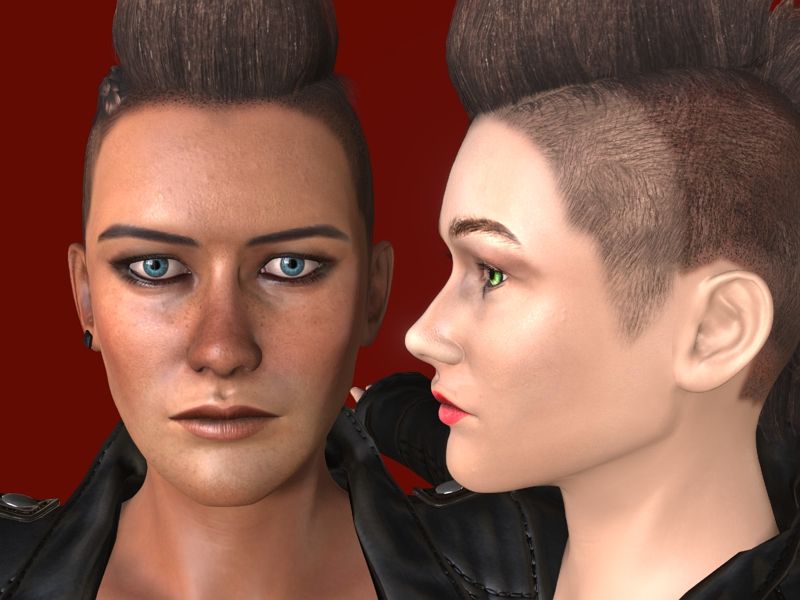
今日の絵は、左がiCloneのCharacter Creator(CC)のオリジナルキャラクターのJadeで、右がJadeの顔に3Dream-V2FaceTexureを貼り付けたものです。
テクスチャの違いで別人のように見えるJade

Victoria 1~4、Stephanieなどの古いモーフやポーズ、スキンマップが入っています。
商用利用可能な目や肌の無料配布はありがたいですね。
Read Meが添付されていなかったので、Merchant Resourceのライセンスについて調べてみると、まにほにさんの次の記事がヒットしたので、リンクを貼っておきます。
Merchant Resource Kitのライセンス(その1)
Merchant Resource Kitのライセンス(その2)
DAZでは、Merchant Resourceのライセンスについて、「商用可だがフリーキャラクターとしての配布は不可で、販売する場合は、必ずマップに自分で手を加えること(未改変のままは不可)という文章がある」と書いてありました。
月川は、VictoriaやStephanieにこのアイテムを使わせていただく以外に、目や肌を他のキャラクターにも使わせていただこうと思っています。
今日の絵は、左がiCloneのCharacter Creator(CC)のオリジナルキャラクターのJadeで、右がJadeの顔に3Dream-V2FaceTexureを貼り付けたものです。
テクスチャの違いで別人のように見えるJade
Sakura 8をiClone 7に移植して学園動画を作ってみました
投稿日時:2018/02/12(月) 23:33
Sakura 8をiClone 7に移植して、セーラー服を着た女子学生の日常風景の動画をつくってみました。
iClone 7でToonレンダリングした後、CyberLink ColorDirector 6で動画の色調などの加工をしています。
動画の後半部分は、「日本の夏の少女たち1」をリメイクしました。
使わせていただいたアイテム
1 Sakura 8
2 The Traditional sailor uniform for A4
3 HMHM hair and MGHM hair for V4/A4
4 Neo oedo CG Artさんの学生鞄と通学鞄?
5 電脳箱庭はるさんの町家(第5回 和風展参加賞)など
6 江戸歴Honeyさんのボンネットバスなど
7 School building
8 School Rooftop For Poser
9 サウンド 音楽の卵さんの「軽い足どりで」
10 編集と出力 CyberLink PowerDirector 16 UltraとCyberLink ColorDirector 6

iClone 7でToonレンダリングした後、CyberLink ColorDirector 6で動画の色調などの加工をしています。
動画の後半部分は、「日本の夏の少女たち1」をリメイクしました。
使わせていただいたアイテム
1 Sakura 8
2 The Traditional sailor uniform for A4
3 HMHM hair and MGHM hair for V4/A4
4 Neo oedo CG Artさんの学生鞄と通学鞄?
5 電脳箱庭はるさんの町家(第5回 和風展参加賞)など
6 江戸歴Honeyさんのボンネットバスなど
7 School building
8 School Rooftop For Poser
9 サウンド 音楽の卵さんの「軽い足どりで」
10 編集と出力 CyberLink PowerDirector 16 UltraとCyberLink ColorDirector 6
CyberLinkの「l Love This City 2018 写真コンテスト」が始まりました!
投稿日時:2018/02/06(火) 22:45
CyberLink開催の「l Love This City 2018 写真コンテスト 」が始まりました!
サイバーリンクの製品 PhotoDirector またはモバイル版 PhotoDirector を使って、お気に入りの街の写真を撮影、編集して投稿することが条件のようです。PhotoDirector やモバイル版 PhotoDirector を持っていない人は、無料体験版 をダウンロードして、コンテストに応募することができます。
今年のコンテストでは、PhotoDirector 9 で作成できる、「360 度写真」と「モーションスチル」の 2 つの新しいカテゴリが追加され、「リトルプラネット」や「シネマグラフ」写真を応募できます。
作品の投稿・投票期間:2018年3月30日まで
審査 :2018年4月3日~4月19日
受賞者発表 :2018年4月25日
参加規則
賞品
優勝賞品はドローンやサイバーリンクの動画編集ソフトのセットなど、とても豪華です。作品賞として、最優秀賞や優秀賞賞、特別賞、佳作10本の他、人気投票賞部門もあります。
さらに、日本人ユーザー向けの特別賞としてサムソンの全天球カメラや、ニコンやリコーの360度カメラなど、魅力的な賞品がたくさん用意されています。ビデオと違って写真の方が気軽に撮れるので、ぜひともコンテストに参加したいと思います。過去に公開・展示されたことのある作品は無効になるので、新しい写真を撮影しに行こうと思います。
現在投稿されている作品は こちら です。


サイバーリンクの製品 PhotoDirector またはモバイル版 PhotoDirector を使って、お気に入りの街の写真を撮影、編集して投稿することが条件のようです。PhotoDirector やモバイル版 PhotoDirector を持っていない人は、無料体験版 をダウンロードして、コンテストに応募することができます。
今年のコンテストでは、PhotoDirector 9 で作成できる、「360 度写真」と「モーションスチル」の 2 つの新しいカテゴリが追加され、「リトルプラネット」や「シネマグラフ」写真を応募できます。
作品の投稿・投票期間:2018年3月30日まで
審査 :2018年4月3日~4月19日
受賞者発表 :2018年4月25日
参加規則
賞品
優勝賞品はドローンやサイバーリンクの動画編集ソフトのセットなど、とても豪華です。作品賞として、最優秀賞や優秀賞賞、特別賞、佳作10本の他、人気投票賞部門もあります。
さらに、日本人ユーザー向けの特別賞としてサムソンの全天球カメラや、ニコンやリコーの360度カメラなど、魅力的な賞品がたくさん用意されています。ビデオと違って写真の方が気軽に撮れるので、ぜひともコンテストに参加したいと思います。過去に公開・展示されたことのある作品は無効になるので、新しい写真を撮影しに行こうと思います。
現在投稿されている作品は こちら です。

| «前へ | 次へ» |
2025年12月
| <<前月 | 翌月>> |
| |
| |
| |
| |
| |
| |
| |
| |